基于ZYNQ-MZ702P开发板实现以太网通信
本章以太网通信实验是基于ZYNQ-MZ702P开发板进行实现,在配置方面,需要读者自主修改不同的地方。文章末尾有本项目原工程压缩包,提供参考。
下面直接进行操作。
1.打开vivado,选择好开发板芯片后,新建完成工程,点击open block design,再点击右边Diagram框图中的加号添加zynq再进行相关配置。
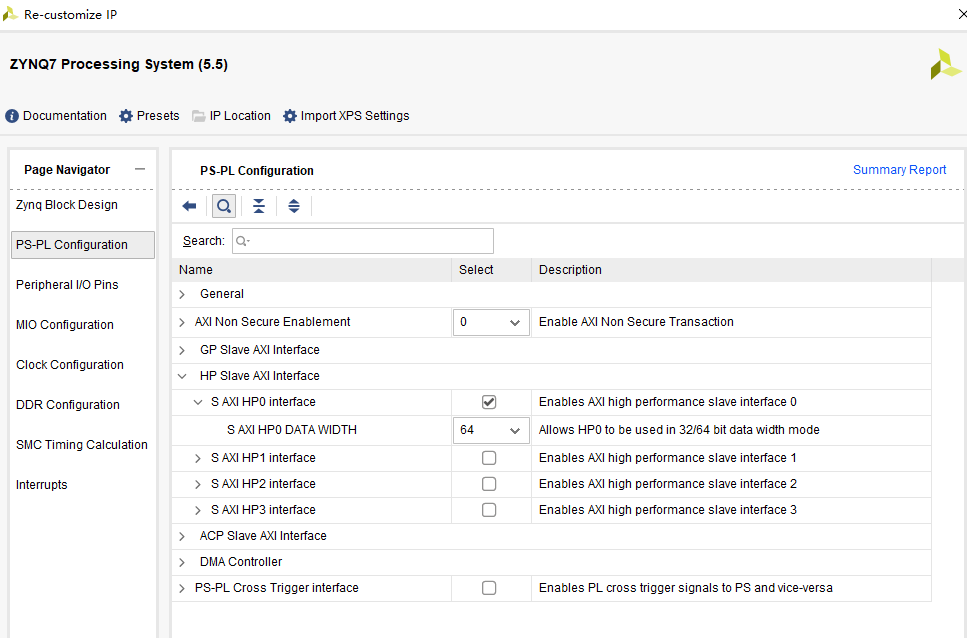
配置输出时钟。
下面根据个人使用的开发板进行配置。
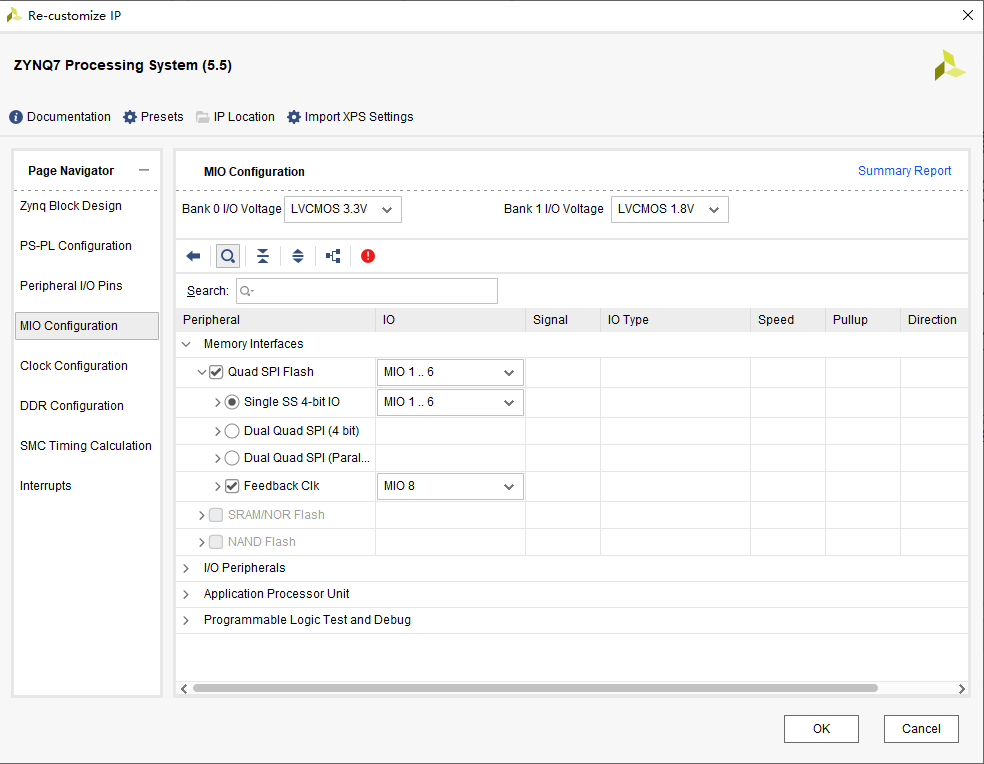
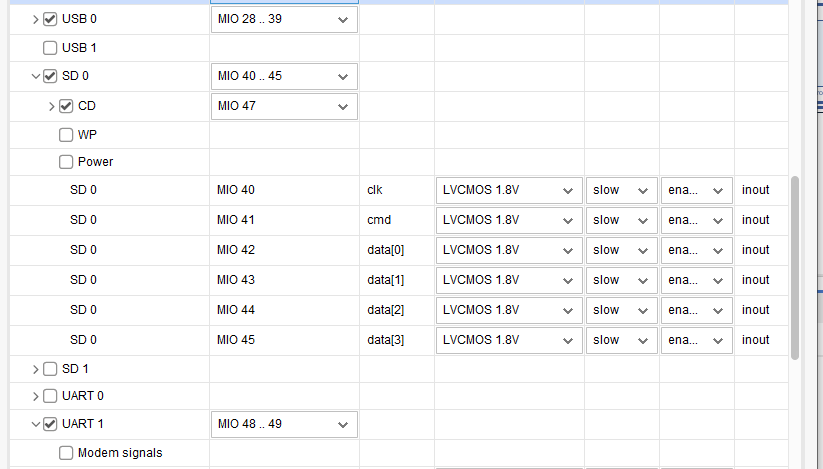
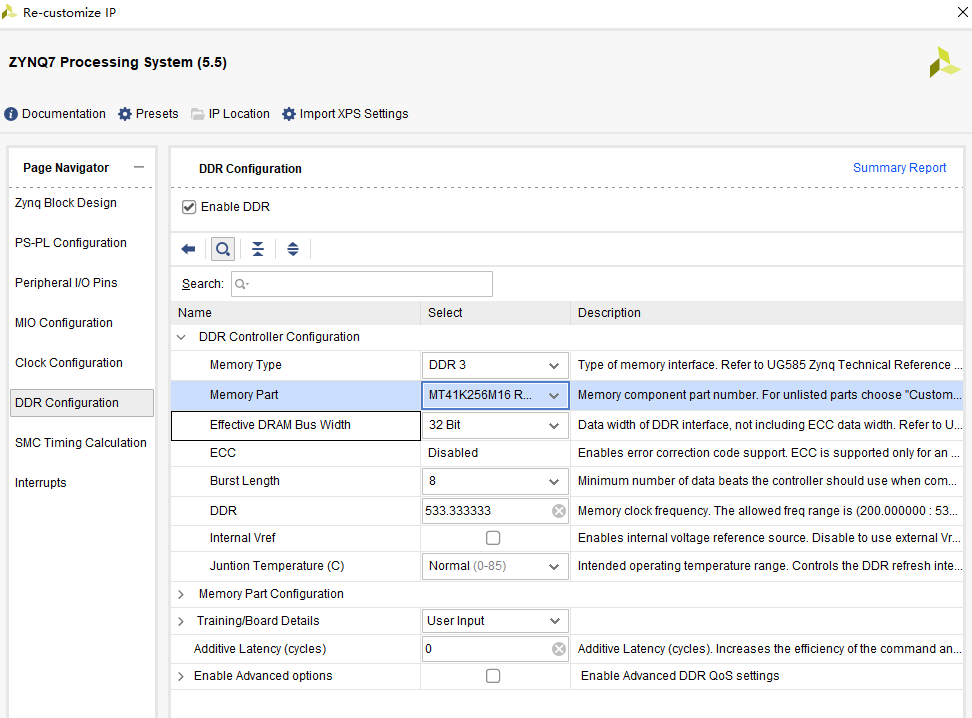
选择DDR型号。
开启中断。
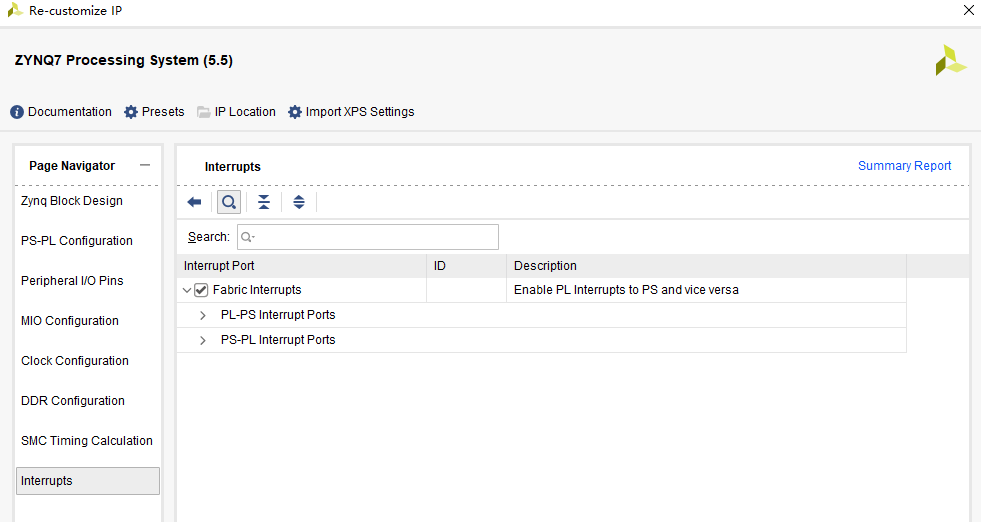
2.添加AXI 1G/2.5G Ethernet Subsystem模块并进行配置。
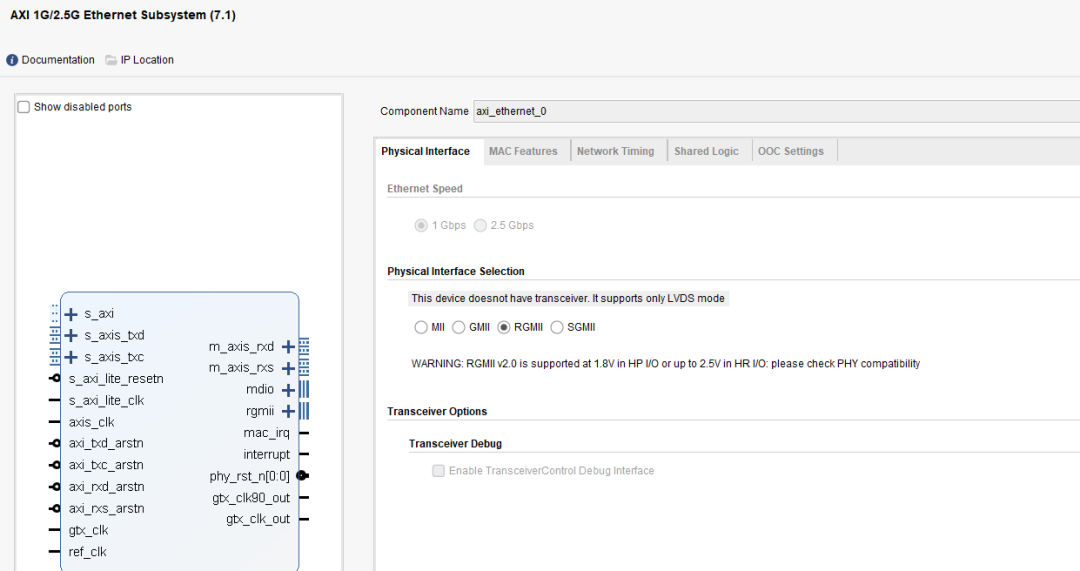
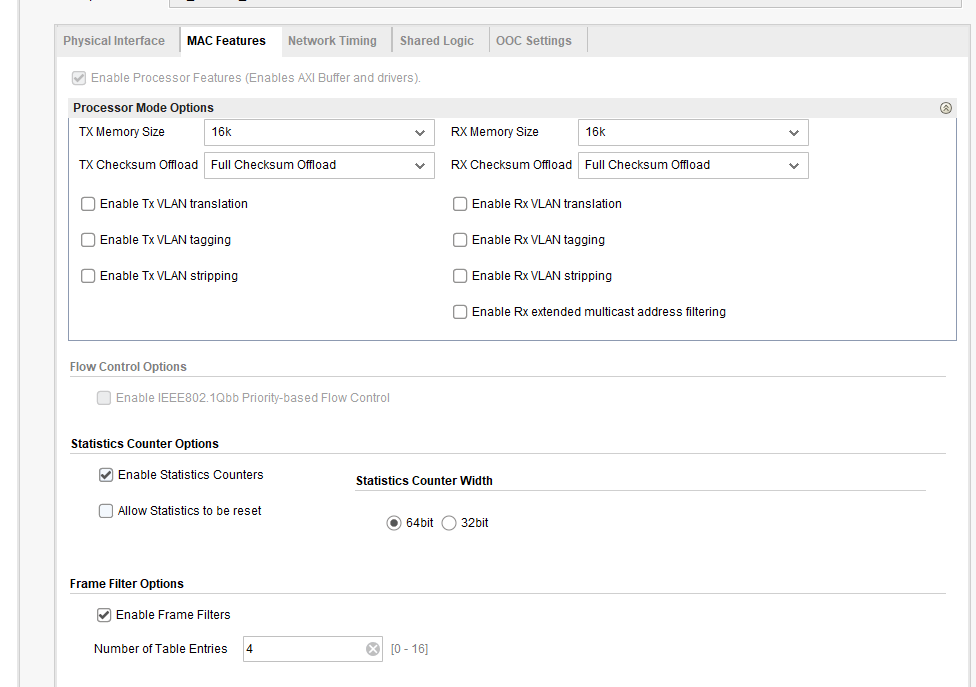
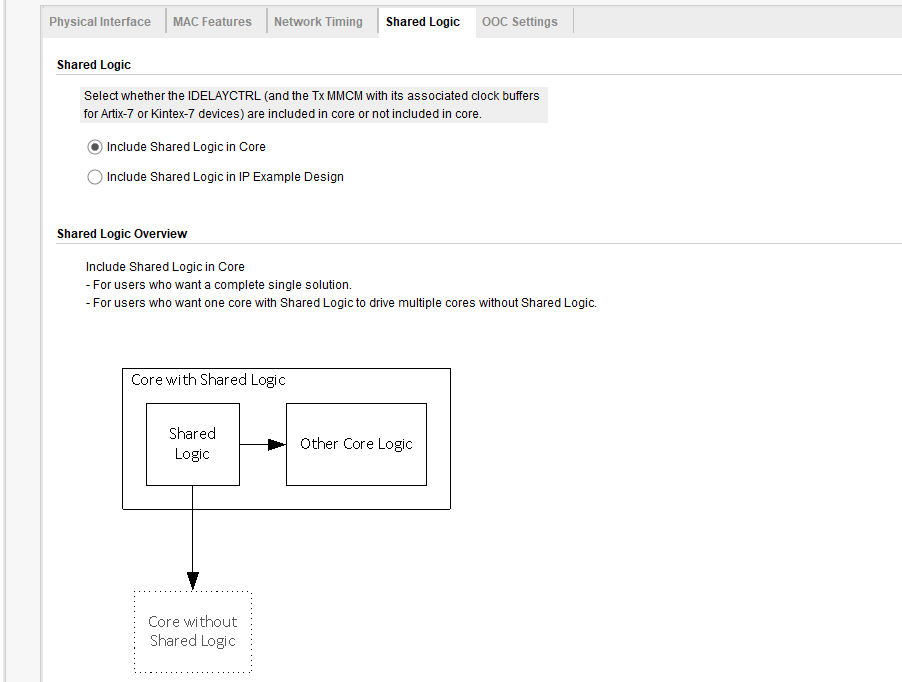
其他保持默认即可,点击OK。
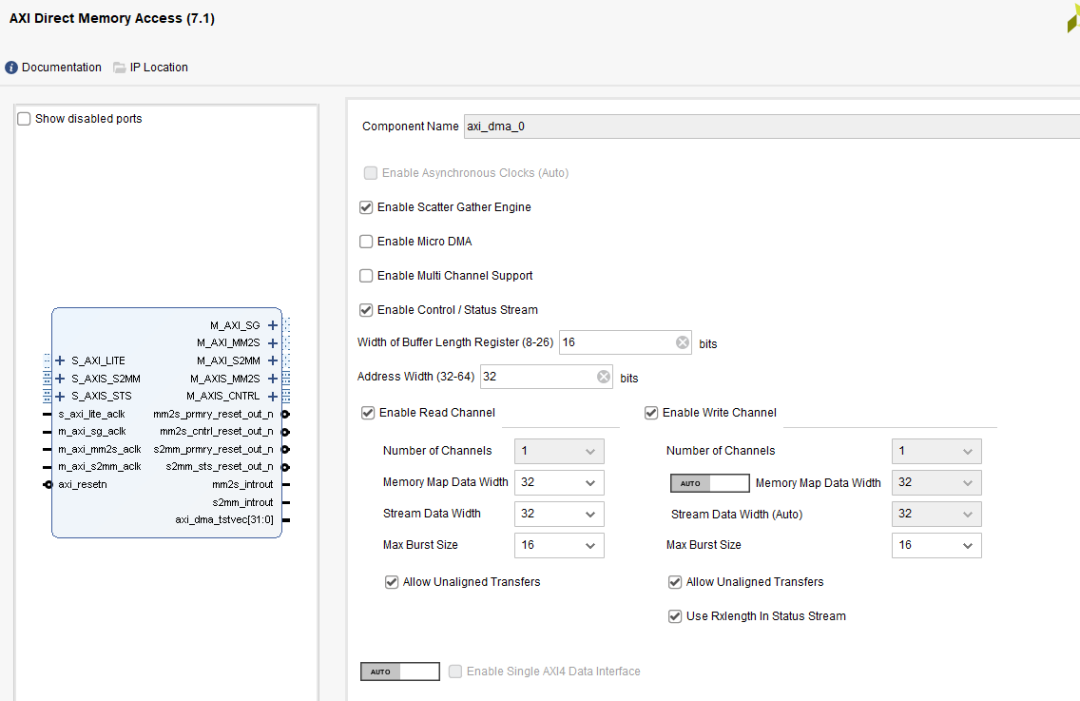
3.添加AXI Direct Memory Access模块。
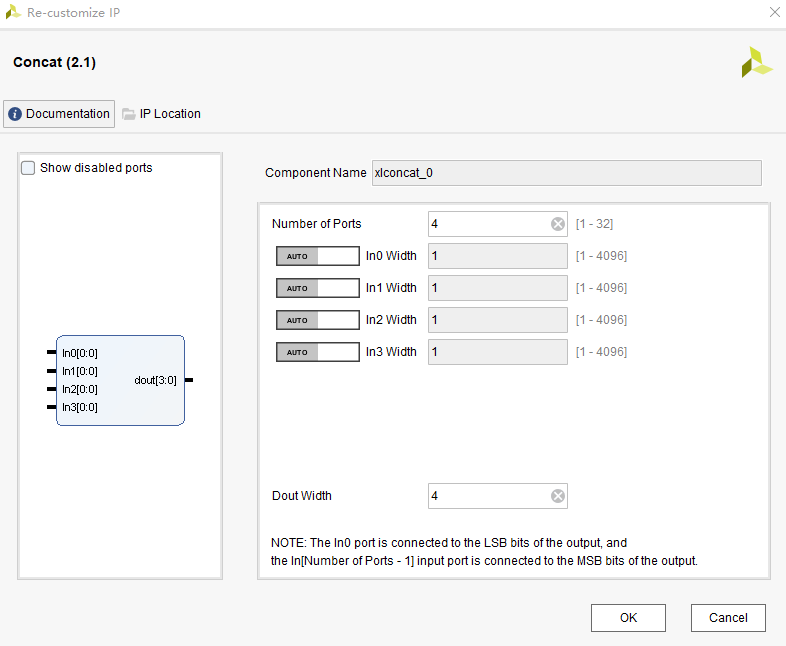
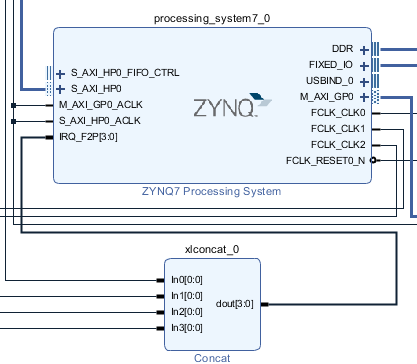
4.添加concat模块,并修改为4个端口。连接PL至PS的中断。
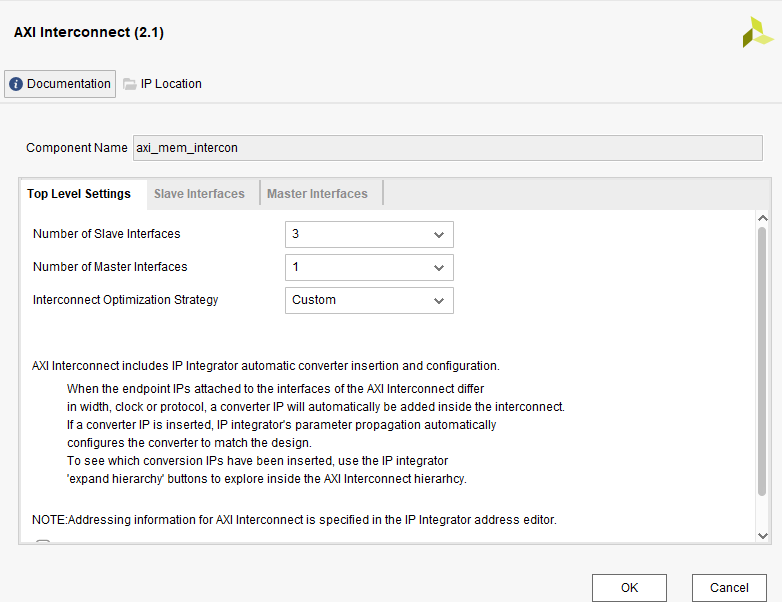
5.添加两个AXI Interconnect模块,其中一个默认,另一个进行修改。
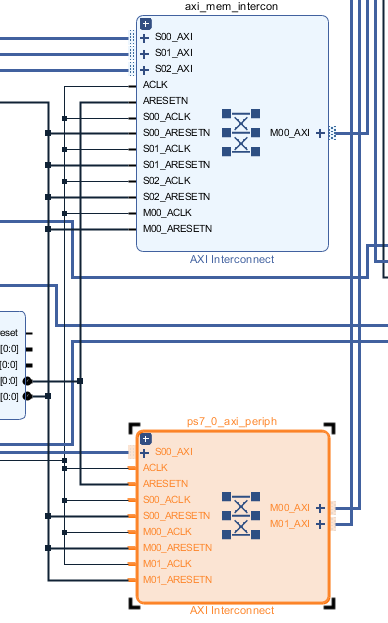
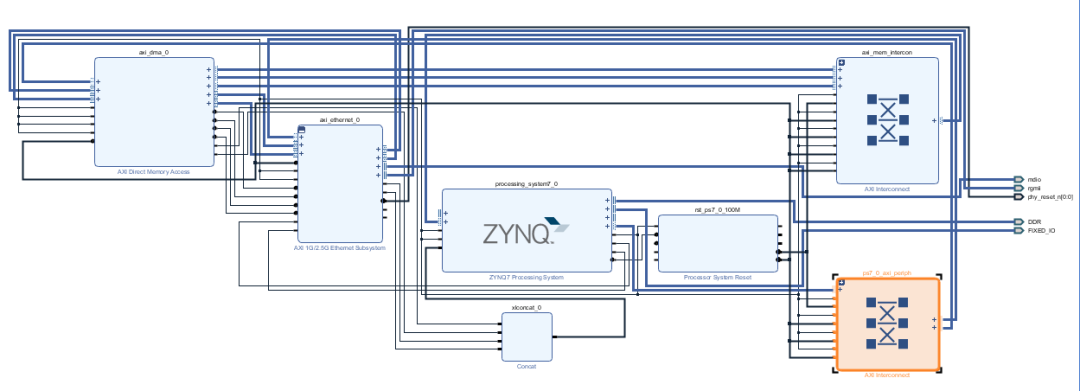
6.进行连线,先进行自动连线,不对的地方需要自己手动修改,最终连线效果如下图。
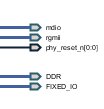
7.对引脚进行改名。
8.点击Validate Design验证block是否存在问题。

9.添加约束文件。
### -----------------RX------------------### set_property PACKAGE_PIN B19[get_ports rgmii_rxc]set_property PACKAGE_PIN A21[get_ports rgmii_rx_ctl]set_property PACKAGE_PIN B20[get_ports {rgmii_rd[0]}]set_property PACKAGE_PIN C18[get_ports {rgmii_rd[1]}]set_property PACKAGE_PIN A19[get_ports {rgmii_rd[2]}]set_property PACKAGE_PIN A18[get_ports {rgmii_rd[3]}]### -----------------TX------------------### set_property PACKAGE_PIN B15[get_ports rgmii_txc]set_property PACKAGE_PIN C15[get_ports rgmii_tx_ctl]set_property PACKAGE_PIN A17[get_ports {rgmii_td[0]}]set_property PACKAGE_PIN A16[get_ports {rgmii_td[1]}]set_property PACKAGE_PIN B17[get_ports {rgmii_td[2]}]set_property PACKAGE_PIN B16[get_ports {rgmii_td[3]}]set_property IOSTANDARD LVCMOS18[get_ports rgmii_rxc]set_property IOSTANDARD LVCMOS18[get_ports rgmii_rx_ctl]set_property IOSTANDARD LVCMOS18[get_ports {rgmii_rd[*]}]set_property IOSTANDARD LVCMOS18[get_ports rgmii_txc]set_property IOSTANDARD LVCMOS18[get_ports rgmii_tx_ctl]set_property IOSTANDARD LVCMOS18[get_ports {rgmii_td[*]}]set_property PACKAGE_PIN R18[get_ports mdio_mdc]set_property PACKAGE_PIN T17[get_ports mdio_mdio_io]set_property IOSTANDARD LVCMOS18[get_ports mdio_mdc]set_property IOSTANDARD LVCMOS18[get_ports mdio_mdio_io]set_property IOSTANDARD LVCMOS18[get_ports phy_reset_n_0[0]]set_property PACKAGE_PIN T19[get_ports phy_reset_n_0[0]]
10.先生成顶层文件,再点击下方的Generate Output...。
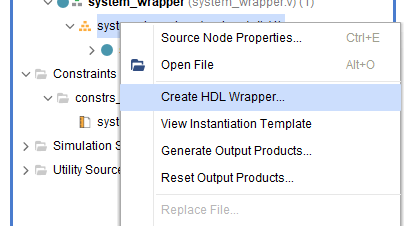
11.生成bit流文件。

12.若生成比特流成功,则导出比特流,打开vitis软件进行工程创建。若显示失败,参考本人另一帖子。https://blog.csdn.net/c_lllll_ll/article/details/154642857?spm=1001.2014.3001.5501
13.导出bit流文件。
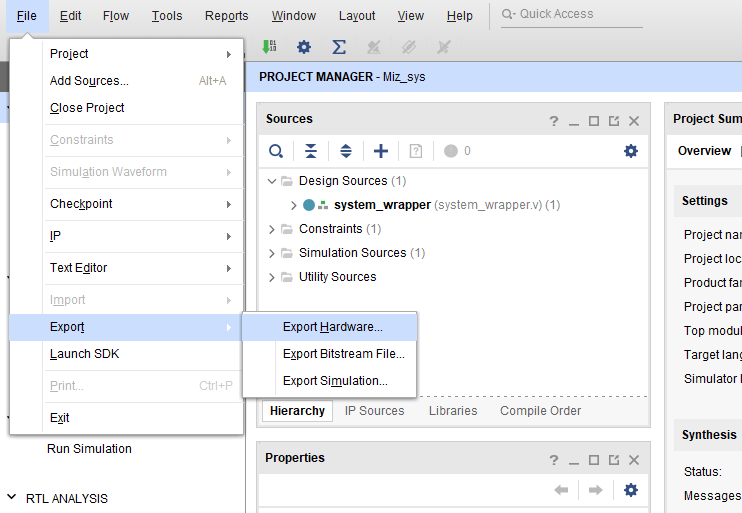
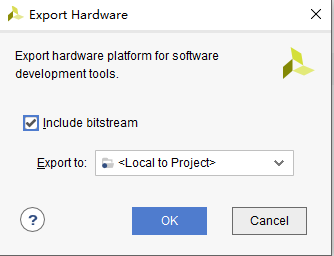
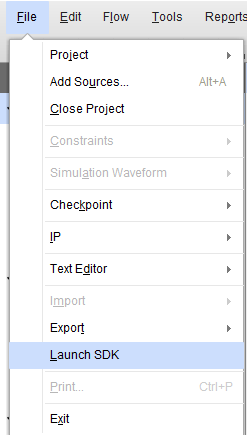
14.打开SDK。若读者使用vitis,则需要自主创建工程。
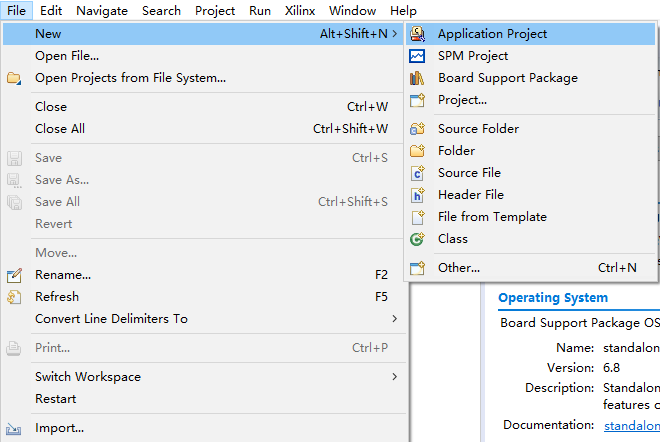
15.新建工程。
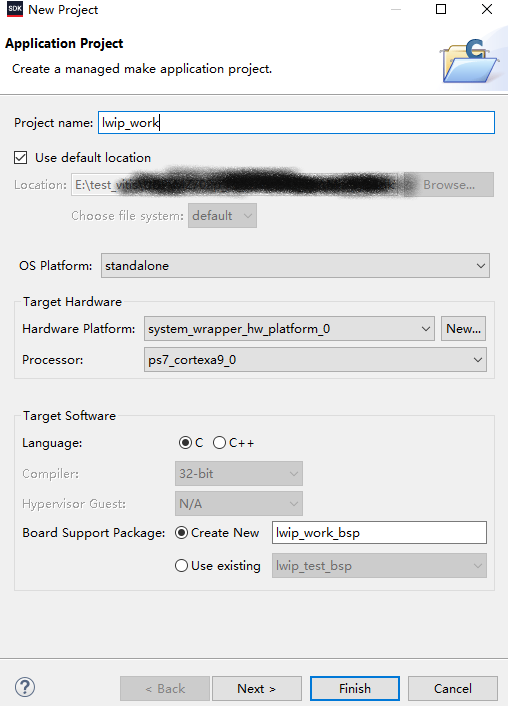
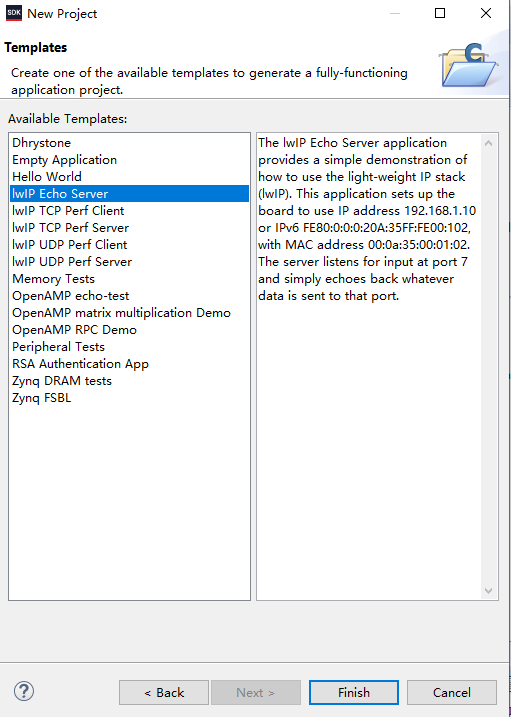
16.选择lwIP Echo Server,点击finish
17.此时需要打开bsp setting查看配置。

18.上面两个value需要配置为1,因为是进行pl端扩展的以太网通信实验。ps端以太网测试则修改为0即可,下方的phy_link_speed需要设置为自动检测。
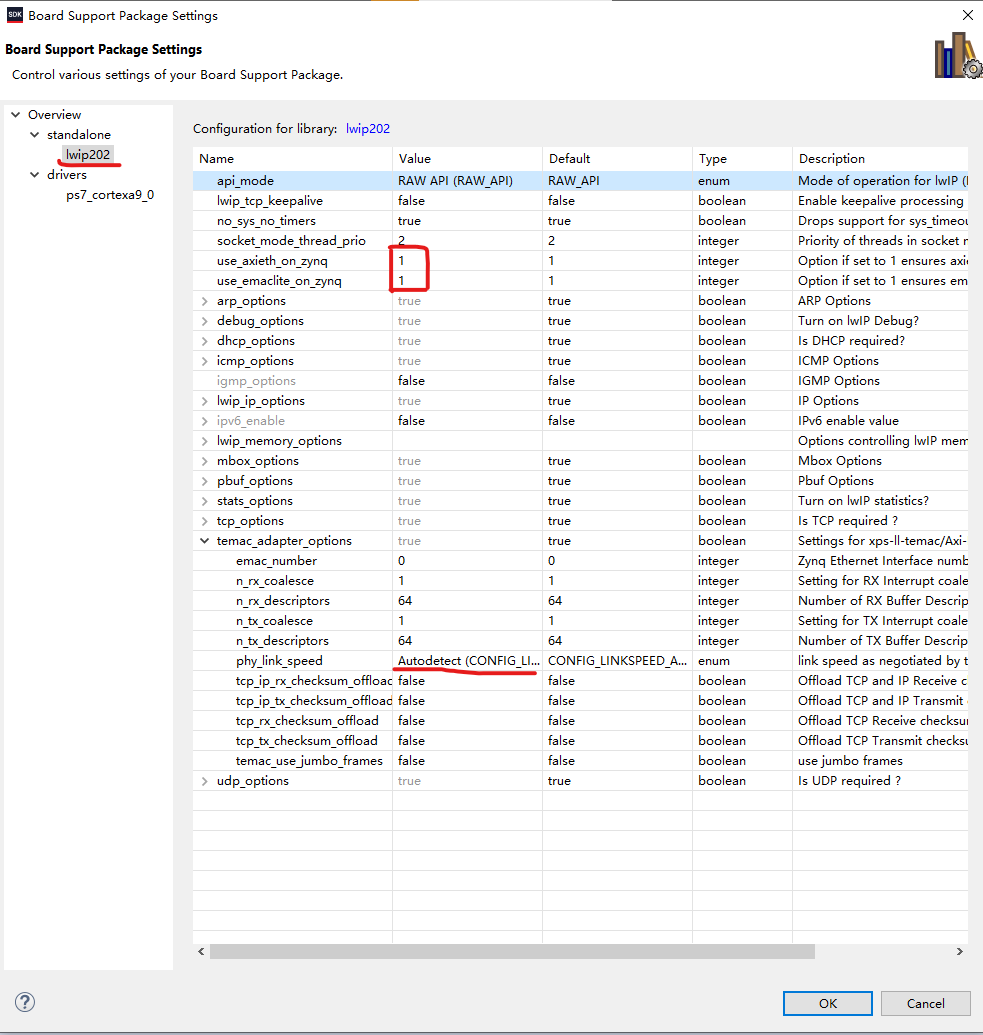
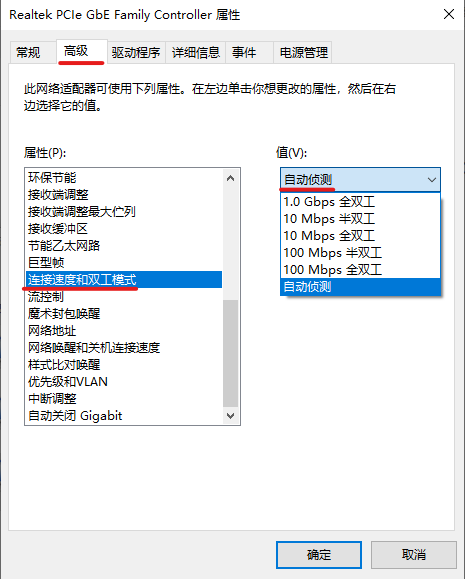
19.phy_link_speed的设置需要与电脑网口配置相同,由于电脑网口配置一般都为自动检测,读者也可以自行检查。
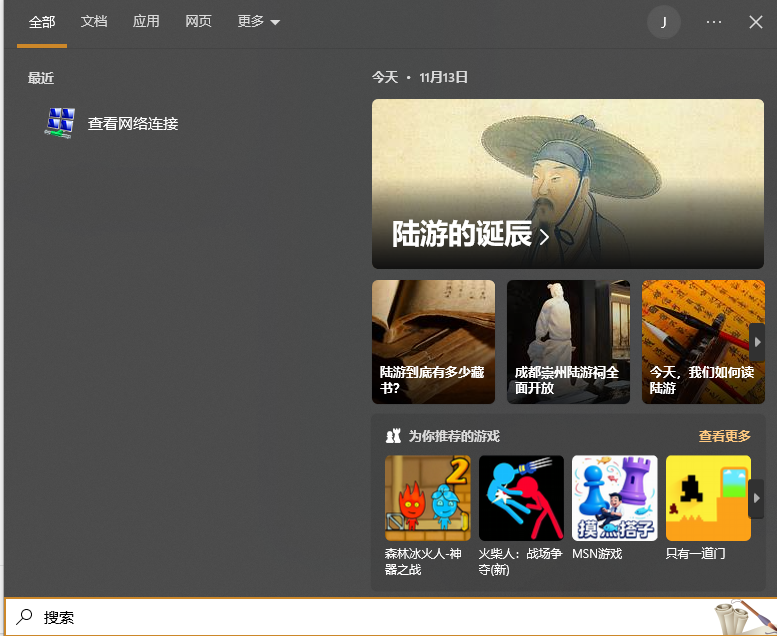
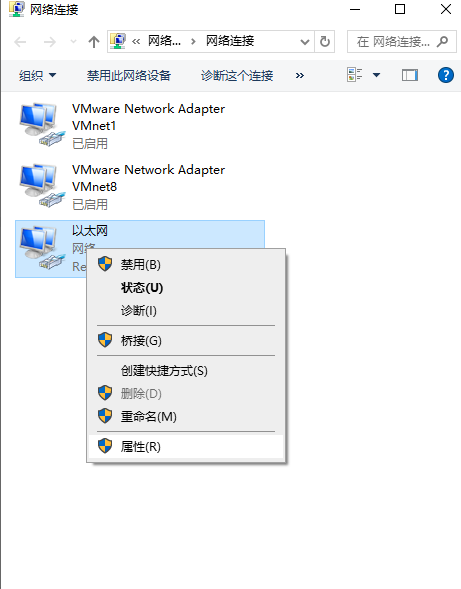
(1)终端搜索 查看网络连接
(2)点击属性
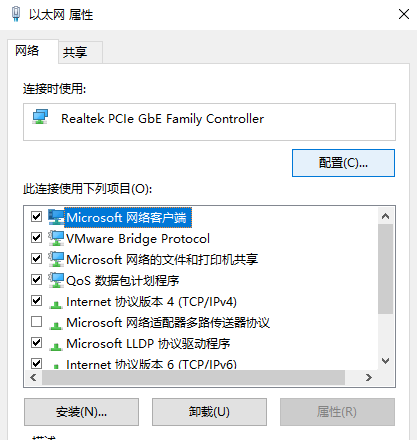
(3)点击上方的 配置。
(4)点击 高级,在下面的属性中找到 连接速度和双工模式,右边查看电脑网口配置。
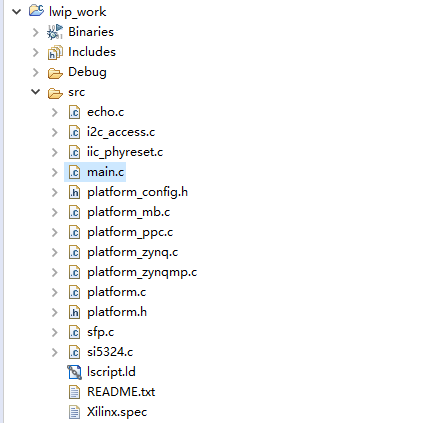
20.在左侧文件栏中打开main.c函数,
21.查看sdk自动生成的测试代码中的mac地址
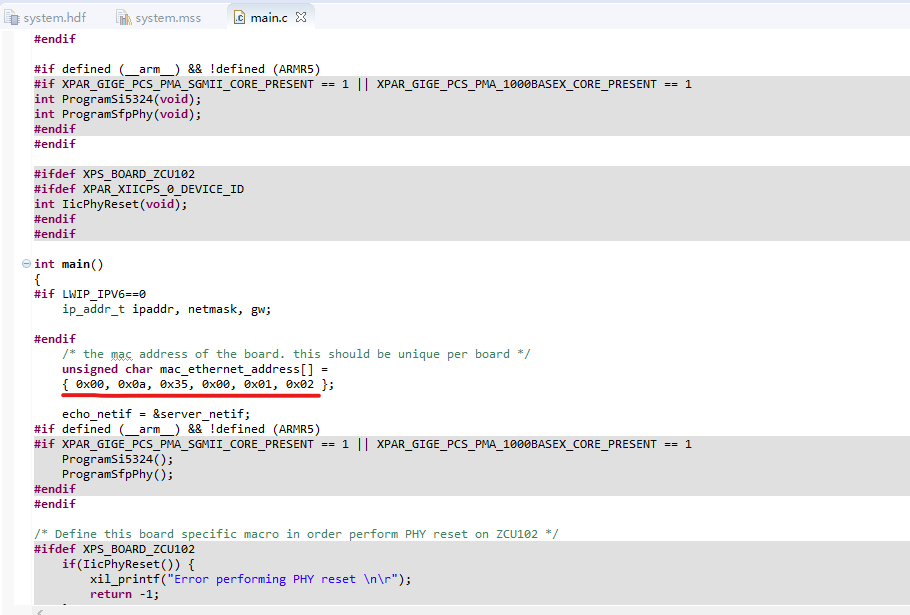
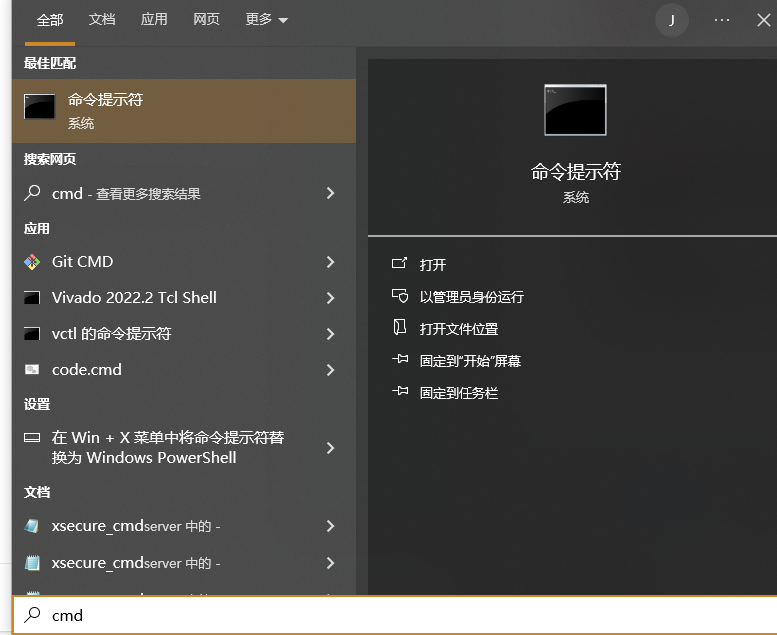
21.打开cmd,输入ipconfig,查看局域网内是否有相同的mac地址的设备,若有则需要修改代码,修改为不同的即可。
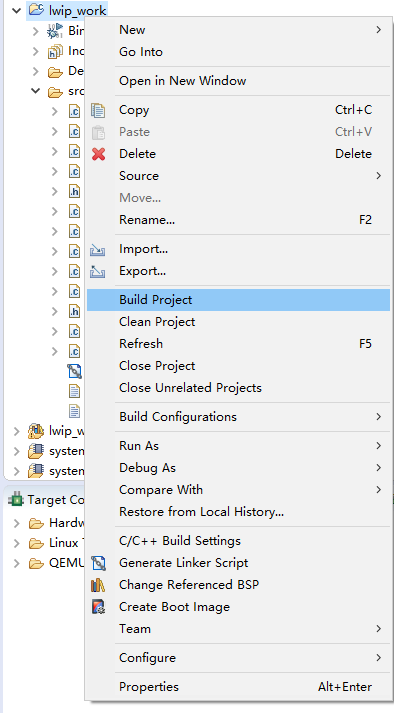
22.进行编译。
23.sdk需要点击run configuration进行配置。
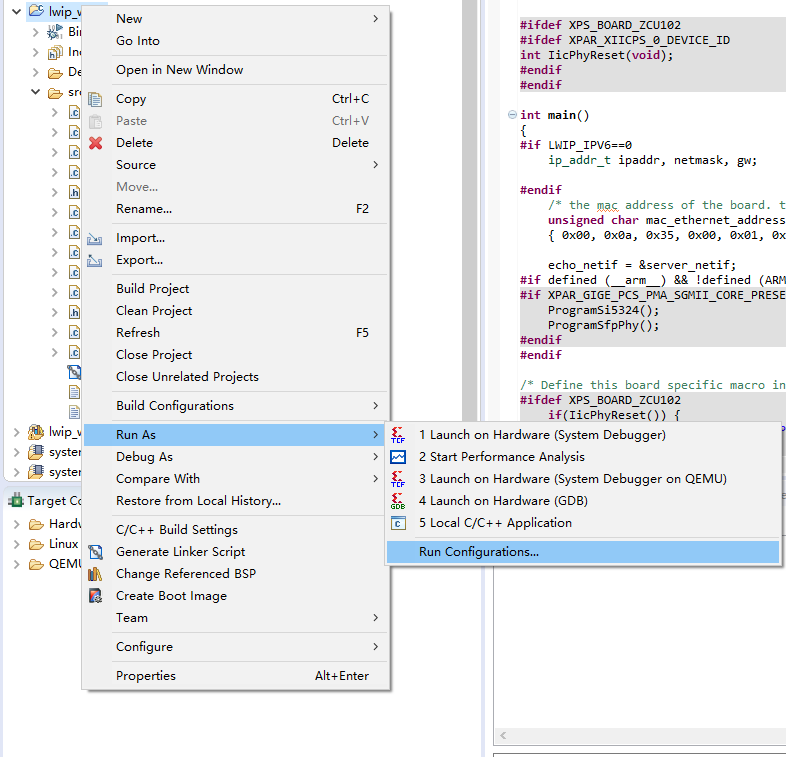
24.进行勾选,勾选后,连接好开发板的电源线,串口线,下载线,以太网的网线。
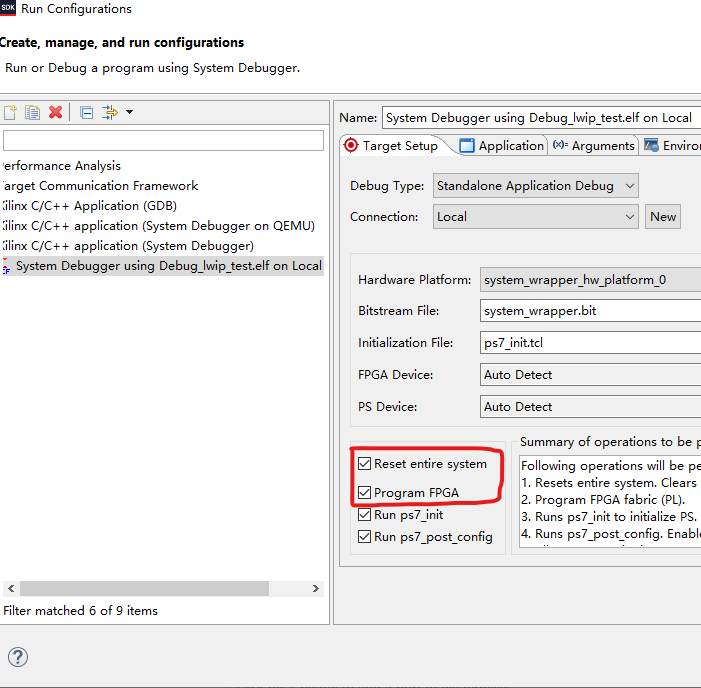
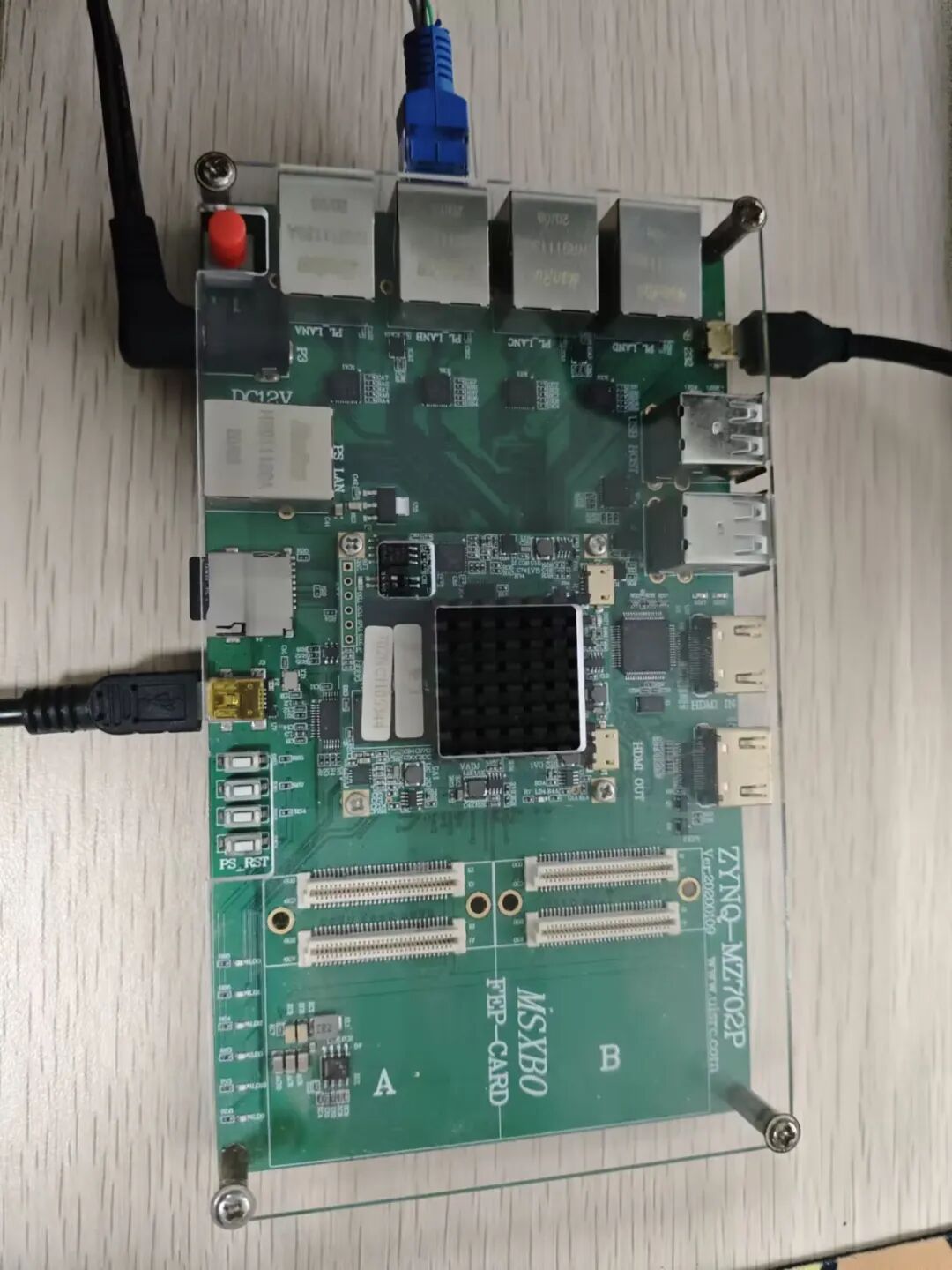
25.打开串口。
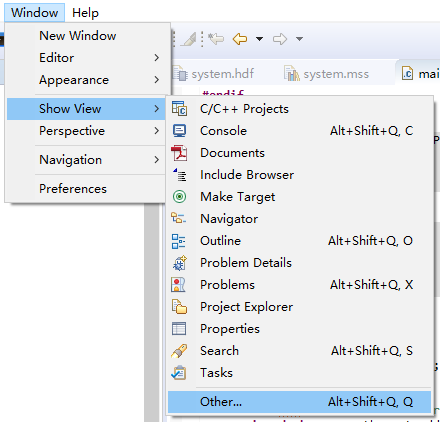
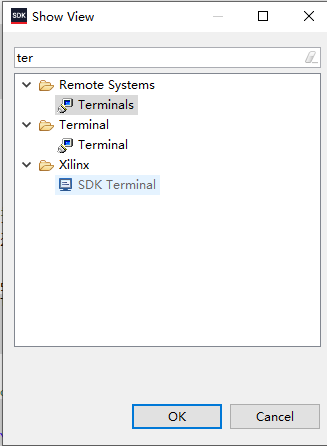
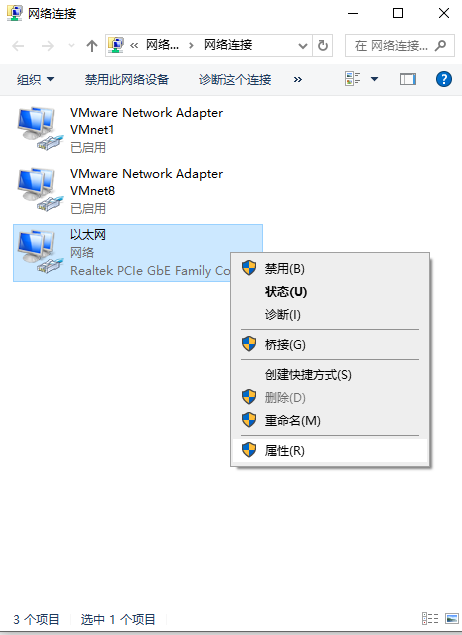
26.配置电脑网址。
点击属性。
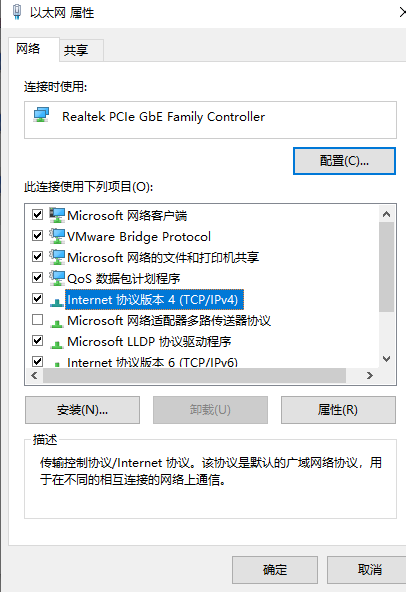
点击协议版本4。
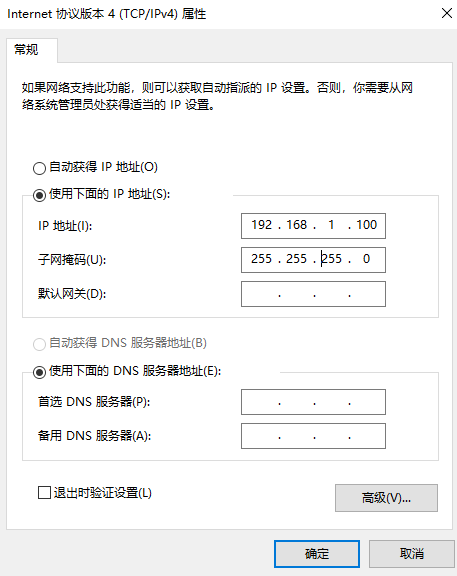
需要配置网址,与开发板网址处于同一ip。
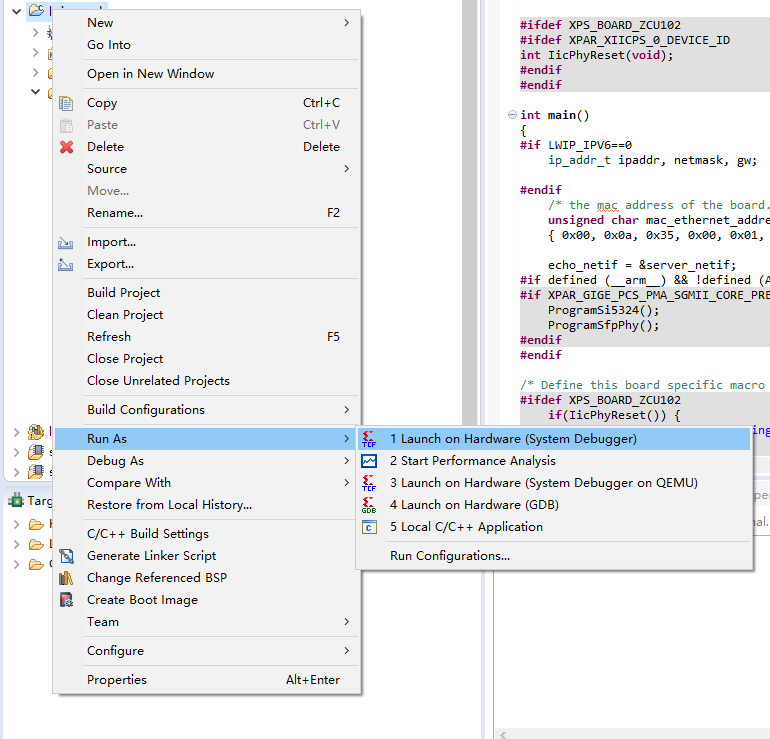
27.烧录程序。
27.此时可以看到串口正常打印出开发板的ip地址,子网掩码,端口号。然后在终端进行ping连接。
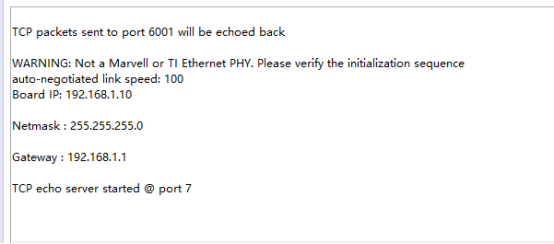
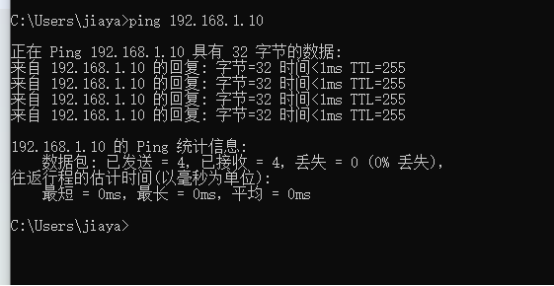
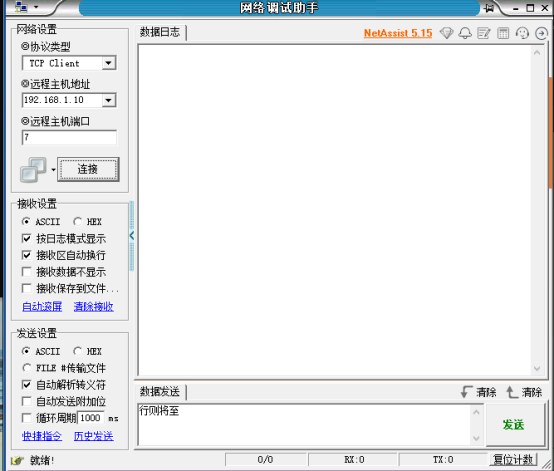
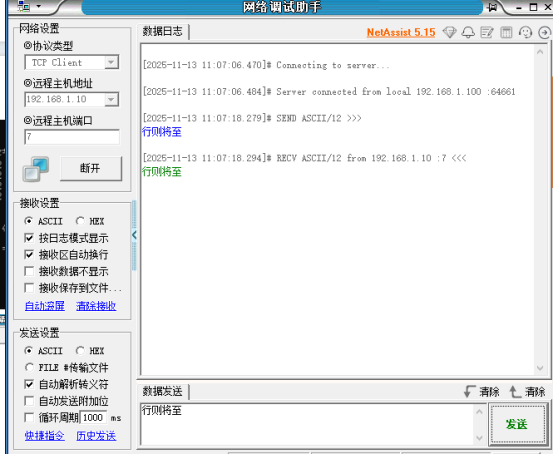
28.打开网络调试助手,选择TCP Client,点击连接。
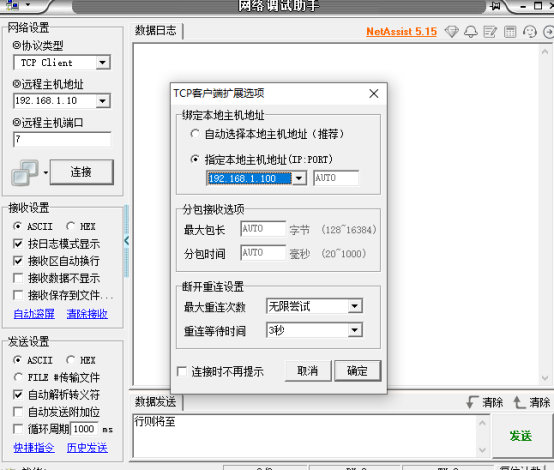
选择指定本地主机地址,并选择配置的ip地址,点击确定。
29.连接成功后,输入数据,回传成功,实验结束。
- NVIDIA Vera大规模极致单线程CPU如何为运行智能体循环而生
- 云知声U2-ASR与U2-TTS模型多语种能力全面升级
- 隔离放大器:赋能现代科技产品精准稳定运行的核心信号器件
- 电机烧损、线路漏电、无故停机?这款智能电动机保护器筑牢工业电气安全防线
- 三菱PLC物联网网关的应用案例解析
- 家具板材自动化生产设备数据采集解决方案
- 楼宇自控系统无线组网方案:捷米特 JM-RS-WIFI 数传模块楼宇 BA 空调、温控机组无线采集实施案例
- 全产业链协同提速!2026机器人市场迭代进入“实用主义”周期
- 【场景案例】阿普奇低功耗多串口嵌入式工控机E5M在轨道交通中的解决方案
- DeviceNet转EtherCAT工业网关TX131助力3C电子SMT无尘产线数据互通
- 车载 T-Box 是什么?Robotaxi 与无人矿卡时代通信网关的技术演进
- 广汽集团旗下如祺数据亮相WAIC 2026世界人工智能大会
- 芯朋微电子重磅亮相第六届中国深圳电机驱动与控制技术及应用论坛
- 2030年规模达250亿美元:RISC-V如何以“芯”引领“中国芯”自主可控?
- Matter协议如何打通设备、品牌与通信协议之间的互通“藩篱”?
- 又一大模型公司发布AI原生手机!跟豆包手机有什么不同?