利用XStream Browser加快示波器程控设计
摘要
所有基于 Windows 系统的TeledyneLeCroy “XStream” 系列仪器均完全支持基于微软组件对象模型(COM)的自动化接口控制。通过 COM 技术,控制应用程序可直接在仪器上运行,无需外部控制器。XStream Browser是一款能连接示波器、显示自动化项目并助力可视化 “XStream 对象模型” 的应用程序。
自动化与 XStream Browser概述
除了支持多年来用于控制所有TeledyneLeCroy示波器(DSO)的传统 ASCII 远程命令外,所有基于 Windows 系统的 “XStream” 系列仪器均完全支持基于微软组件对象模型(COM)的自动化接口控制。通过 COM 技术,控制应用程序可直接在仪器上运行,无需外部控制器。
本教程将介绍如何使用内置的XStream Browser,该Browser可用于查看示波器的自动化命令。此外,你还可通过它修改示波器设置,也可在示波器上修改设置后刷新Browser以读取新值(这是查找和测试自动化命令的便捷方式)。
所需设备
WaveMaster8000HD 或同等规格的XStream示波器
无源探头
初始设置
本教程中的显示界面基于 WaveMaster8000HD的以下初始设置:
将无源探头从通道1输入连接到示波器前面板的校准测试点(Cal test point)
恢复默认设置:File > Recall Setup> Recall Default
关闭通道2
示波器自动设置:按下 “Scope Setup” 键,然后从弹出菜单中选择 “Auto Setup”
初始设置完成后,示波器显示应与图 1 类似。
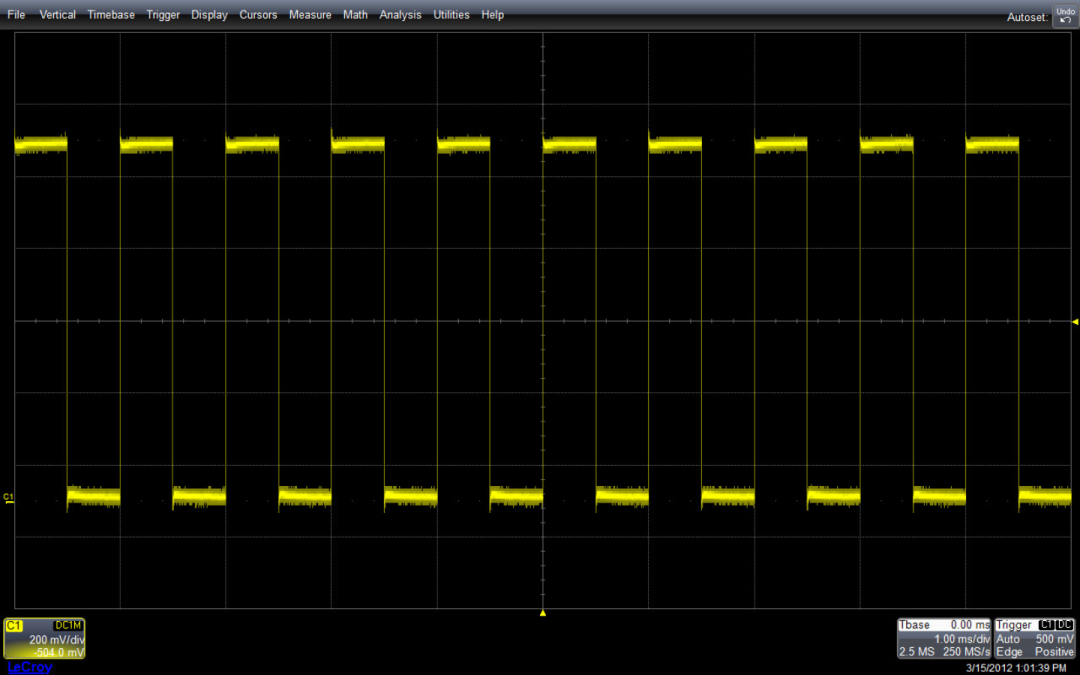
图 1 本教程的初始设置中,输入信号为1 kHz校准方波
所有基于 Windows 系统的TeledyneLeCroy示波器均预装了 XStream Browser。要启动Browser,请先最小化仪器应用程序(File->Minimize),然后双击桌面上的XStream Browser图标(图 2)。
图 2 Browser 图标
另一种方法是通过 Windows “Start” 菜单:点击 “Start” > “All Programs”,找到 “LeCroy” > “XStream” > “XStream Browser”(见图 3),点击该选项即可打开Browser。
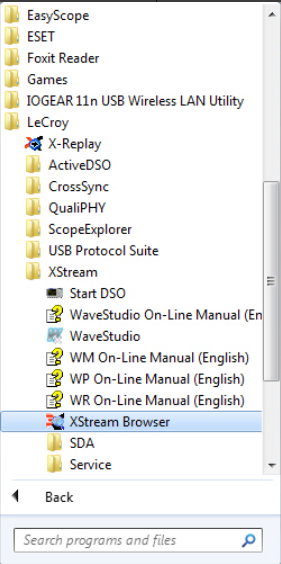
图 3 打开 XStream Browser
XStream Browser打开后,工作区为空白(见图 4)。
图 4 打开 XStream Browser后的空白工作区
下一步是连接本地仪器,可通过 “File” 下拉菜单操作(图 5)。
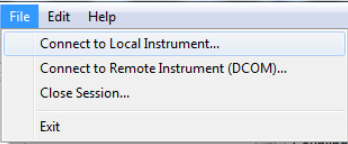
图 5 连接本地仪器
或点击工具栏上的 “Connect” 图标(图 6)。
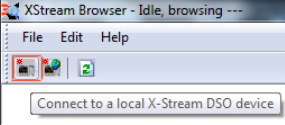
图 6 本地连接图标
也可通过分布式组件对象模型(DCOM)连接远程仪器,此功能超出本教程范围,本教程仅讨论本地仪器的连接。
你还可关闭当前会话(保持 XStream Browser打开)或退出并关闭Browser。
连接本地示波器后,XStream Browser将显示自动化对象。示波器的自动化命令采用分层结构,基于示波器内部的功能模块。
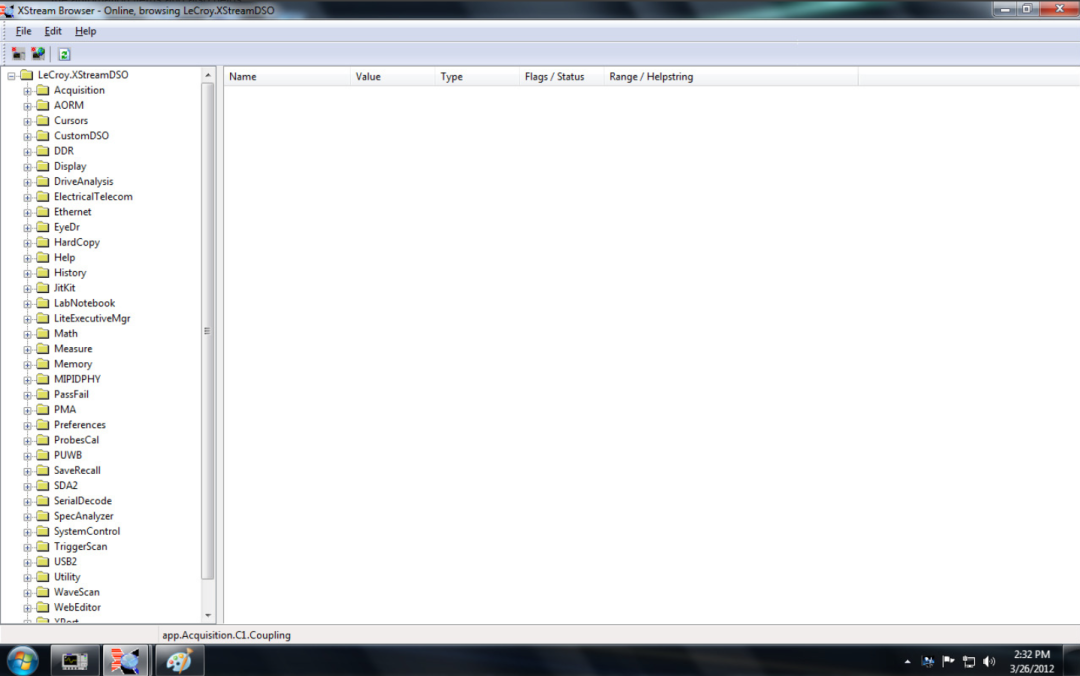
图 7 连接本地仪器后
点击 “Acquisition” 功能旁的 “+” 号,展开该功能子集。点击 “C1”,右侧面板将显示通道1的控制选项。
找到 “VerScale” 选项并点击,该选项将高亮显示(见图 8)。
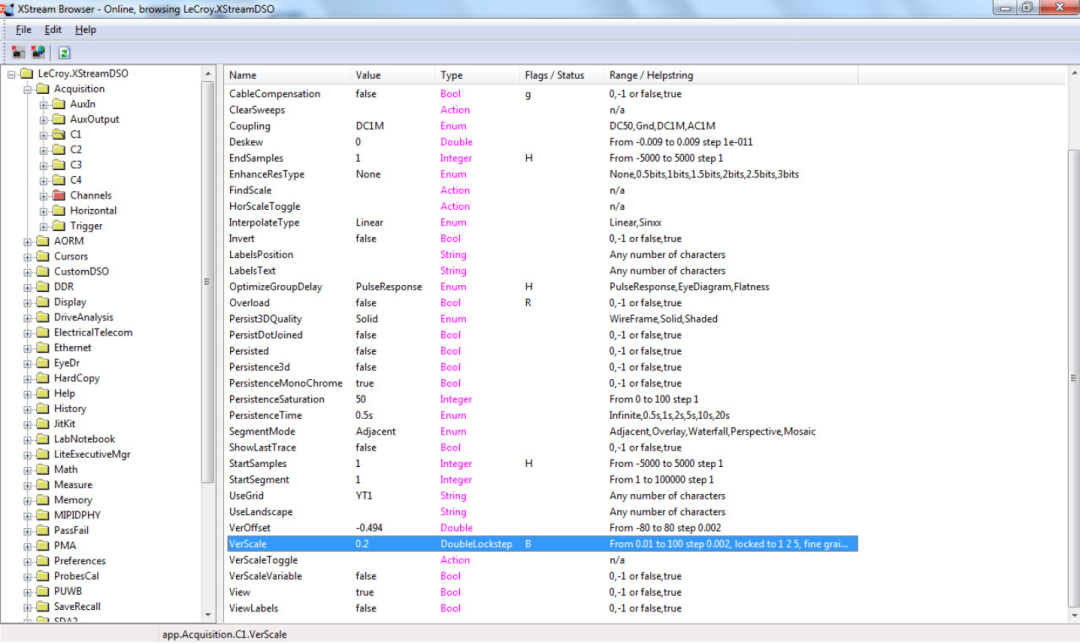
图 8 选择VerScale命令后
选择VerScale命令,自动化命令(app.Acquisition.C1.VerScale)显示在Browser底部。
注意,自动化命令显示在 XStream Browser的底部,仅缺少参数。当前参数位于 “Value” 列(0.2 或 200 mV/pision),取值范围显示在高亮行的右侧(0.01 至 100,步长 0.002,按 1、2、5 进制锁定)。
右键点击 “VerScale” 选项,可将命令复制到 Windows 剪贴板(便于粘贴到程序中)。也可通过 “Set Value” 或 “Numeric; Replace the Numeric Value” 选项修改控制值。修改后,可通过 “Refresh” 命令更新读数。
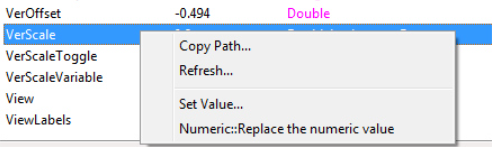
图 9 右键点击命令行的结果
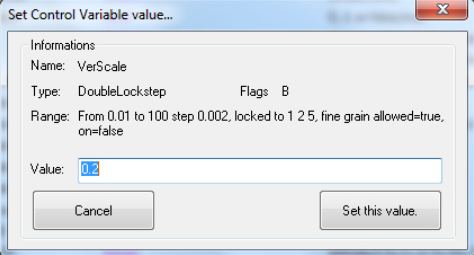
图 10 “Set Value” 弹出框
若选择修改值,将弹出 “Set Variable value” 窗口,其中包含变量说明和取值范围。
将值从 0.2 改为 0.5 V/pision,点击 “Set this value” 按钮,可见 “VerScale” 的值已更新。
找到并点击 “Coupling” 命令,该命令包含枚举值列表:DC50(50 欧姆直流耦合)、Gnd(接地)、DC1M(1 兆欧直流耦合)、AC1M(1 兆欧交流耦合)。右键点击 “Coupling” 命令行,将弹出如图 11 所示的窗口。
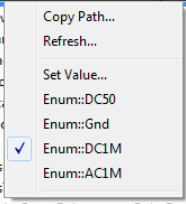
图 11 命令值的枚举列表
这是一个枚举列表,点击任意选项即可更新参数。尝试将值从DC1M改为AC1M,也可通过 “Set Value” 弹出框修改,但输入值必须与枚举列表中的选项一致。
再次右键点击 “Coupling” 命令,在弹出菜单中选择 “Copy Path”。
最小化 XStream Browser,通过 Windows “Start” 菜单打开Notepad。(Start>All Programs>Accessories>Notepad)
打开Notepad后,输入以下自动化命令:
Set app = Createobject (“LeCroy.XStreamDSO”)
按下回车键,通过Notepad的 “edit” 下拉菜单选择 “paste”,将出现命令:
app.Acquisition.C1.coupling
编辑该命令,添加以下内容:
= “DC1M”
完整脚本如下:
Set app = Createobject (“LeCroy.XStreamDSO”)
app.Acquisition.C1.coupling= “DC1M”
将文件保存至D:Setupscoupling.lss(lss 为TeledyneLeCroy设置脚本格式)
我们已创建一个VisualBasic脚本,用于将通道1的耦合方式从AC1M改为DC1M
打开 Windows 资源管理器,导航至该文件,双击文件名执行脚本
最大化示波器应用程序,验证通道1的耦合方式已改为 1 兆欧直流耦合
关于我们
特励达力科(Teledyne Lecroy)是高端示波器、协议分析仪和其他测试仪器的专业制造商,可快速全面地验证电子系统的性能和合规性,并进行复杂的调试分析。
1964 年成立以来,公司一直专注于将强大的工具整合到创新产品中,以提高“洞察时间”。更快的洞察时间使用户能够快速查找和修复复杂电子系统中的缺陷,从而显著缩短产品的上市时间。
- NVIDIA Vera大规模极致单线程CPU如何为运行智能体循环而生
- 云知声U2-ASR与U2-TTS模型多语种能力全面升级
- 隔离放大器:赋能现代科技产品精准稳定运行的核心信号器件
- 电机烧损、线路漏电、无故停机?这款智能电动机保护器筑牢工业电气安全防线
- 三菱PLC物联网网关的应用案例解析
- 家具板材自动化生产设备数据采集解决方案
- 楼宇自控系统无线组网方案:捷米特 JM-RS-WIFI 数传模块楼宇 BA 空调、温控机组无线采集实施案例
- 全产业链协同提速!2026机器人市场迭代进入“实用主义”周期
- 【场景案例】阿普奇低功耗多串口嵌入式工控机E5M在轨道交通中的解决方案
- DeviceNet转EtherCAT工业网关TX131助力3C电子SMT无尘产线数据互通
- 车载 T-Box 是什么?Robotaxi 与无人矿卡时代通信网关的技术演进
- 广汽集团旗下如祺数据亮相WAIC 2026世界人工智能大会
- 芯朋微电子重磅亮相第六届中国深圳电机驱动与控制技术及应用论坛
- 2030年规模达250亿美元:RISC-V如何以“芯”引领“中国芯”自主可控?
- Matter协议如何打通设备、品牌与通信协议之间的互通“藩篱”?
- 又一大模型公司发布AI原生手机!跟豆包手机有什么不同?