Typecho博客搭建与公网访问指南
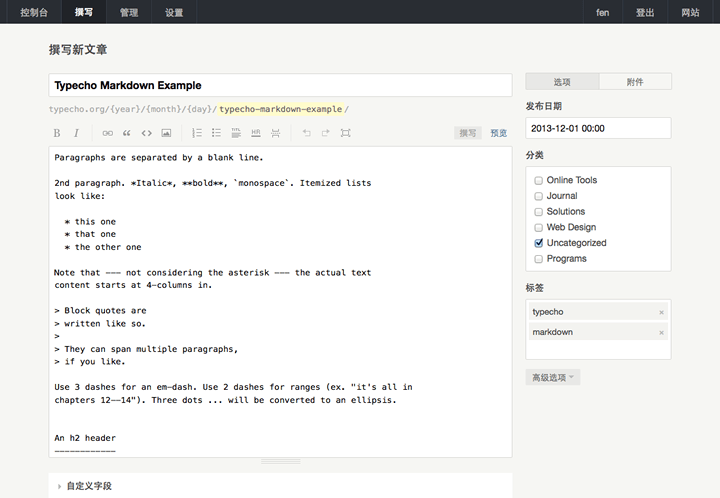
Typecho是一款基于PHP的轻量级开源博客程序。作为一款专注于内容创作的博客引擎,Typecho以其简洁的界面、高效的性能和良好的扩展性受到了广泛欢迎 。
一、 Typecho核心优势
1、 Typecho采用GPL v2开源协议,基于PHP5+开发,支持MySQL、PostgreSQL和SQLite等多种数据库。其核心优势包括:
a) 轻量高效:CPU和内存使用率极低
b) 原生Markdown支持:提供更易读易写的排版体验
c) 简洁友好:精心打磨的操作界面,快速上手
d) 灵活扩展:强大的插件和主题机制,支持功能定制
2、 环境要求 ,在安装Typecho前,请确保系统满足以下要求:
e) PHP 7.2.0及以上版本
f) MySQL / SQLite / PostgreSQL 任意一种数据库
g) 3.CURL或者Socket扩展支持
h) mbstring或者iconv扩展支持
二、 本地环境搭建与Typecho安装
1、使用XAMPP搭建PHP环境,XAMPP集成了Apache、MySQL和PHP,是快速搭建本地开发环境的理想选择。
下载安装XAMPP
a) 访问Apache Friends官网下载Windows版XAMPP,点此下载
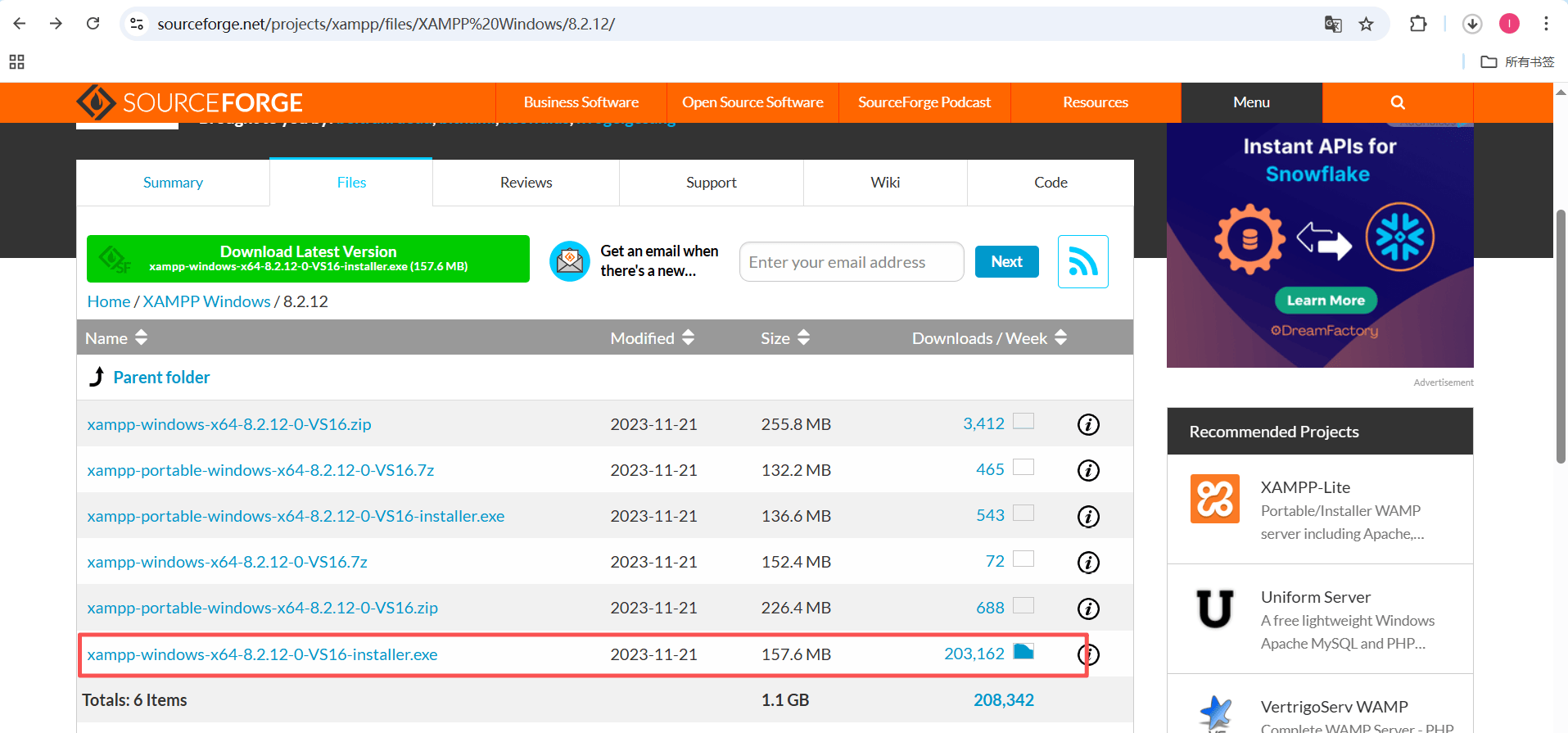
b) 安装XAMPP服务,安装过程中避免使用中文路径,防止兼容性问题
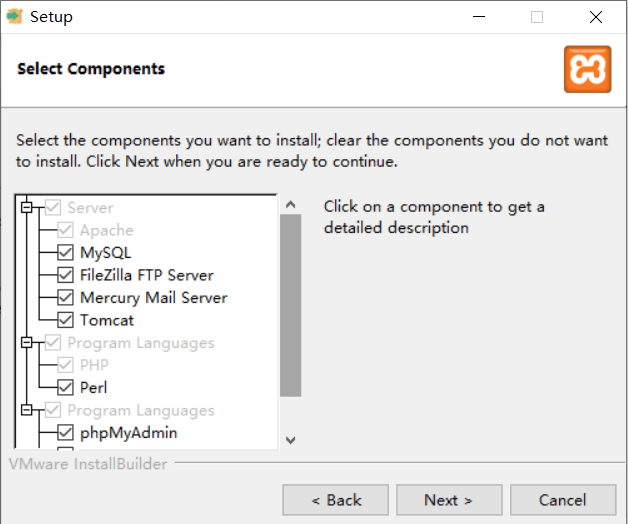
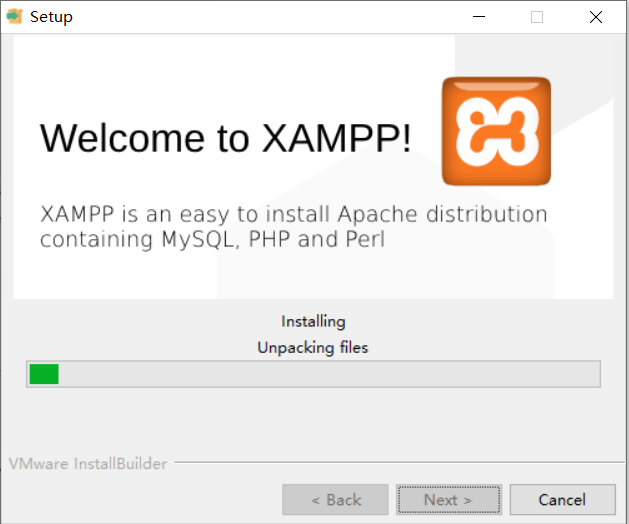
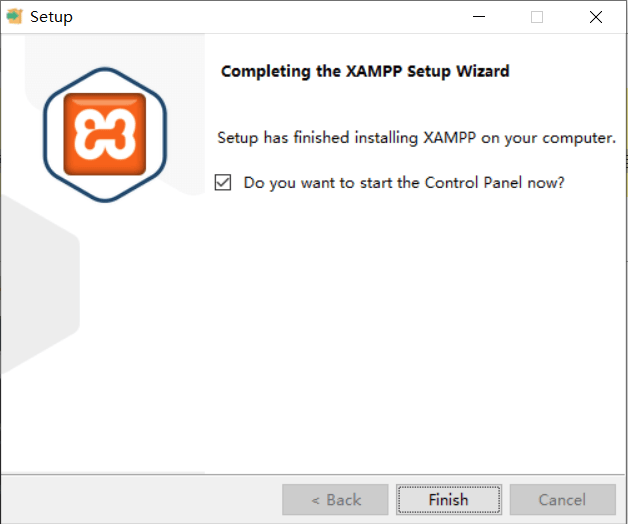
c) 安装完成之后,之间点击 Finish,可以打开XAMPP
配置XAMPP
a) 安装完成之后,之间点击 Finish,可以打开XAMPP
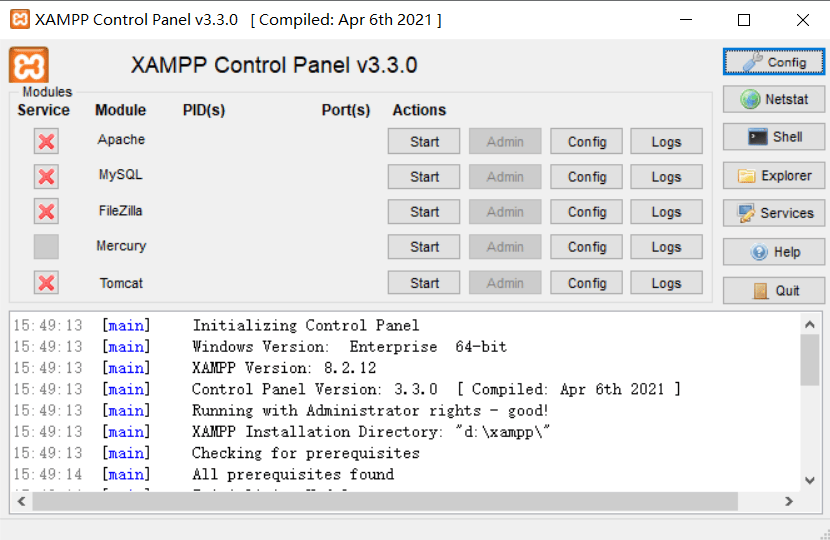
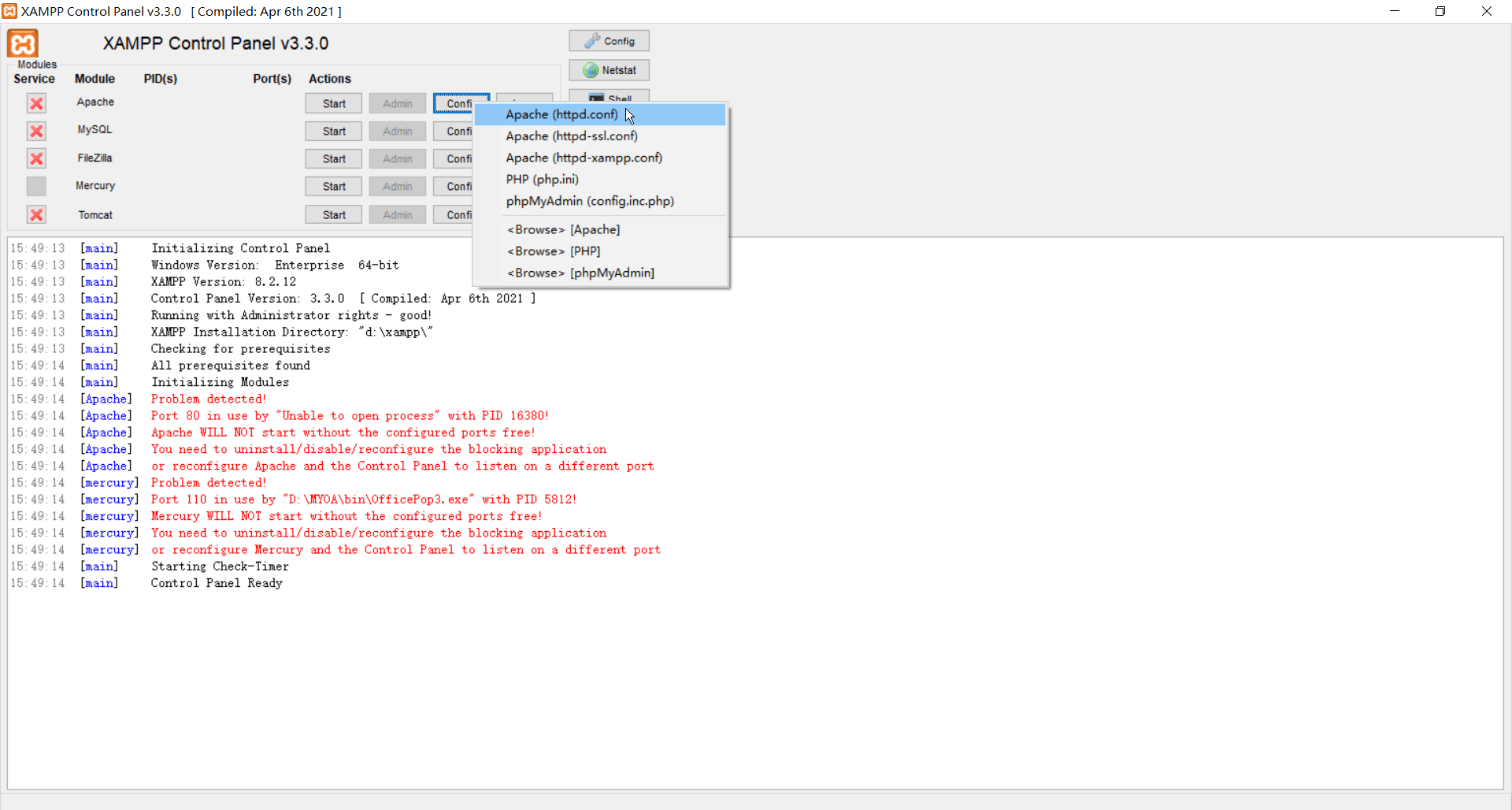
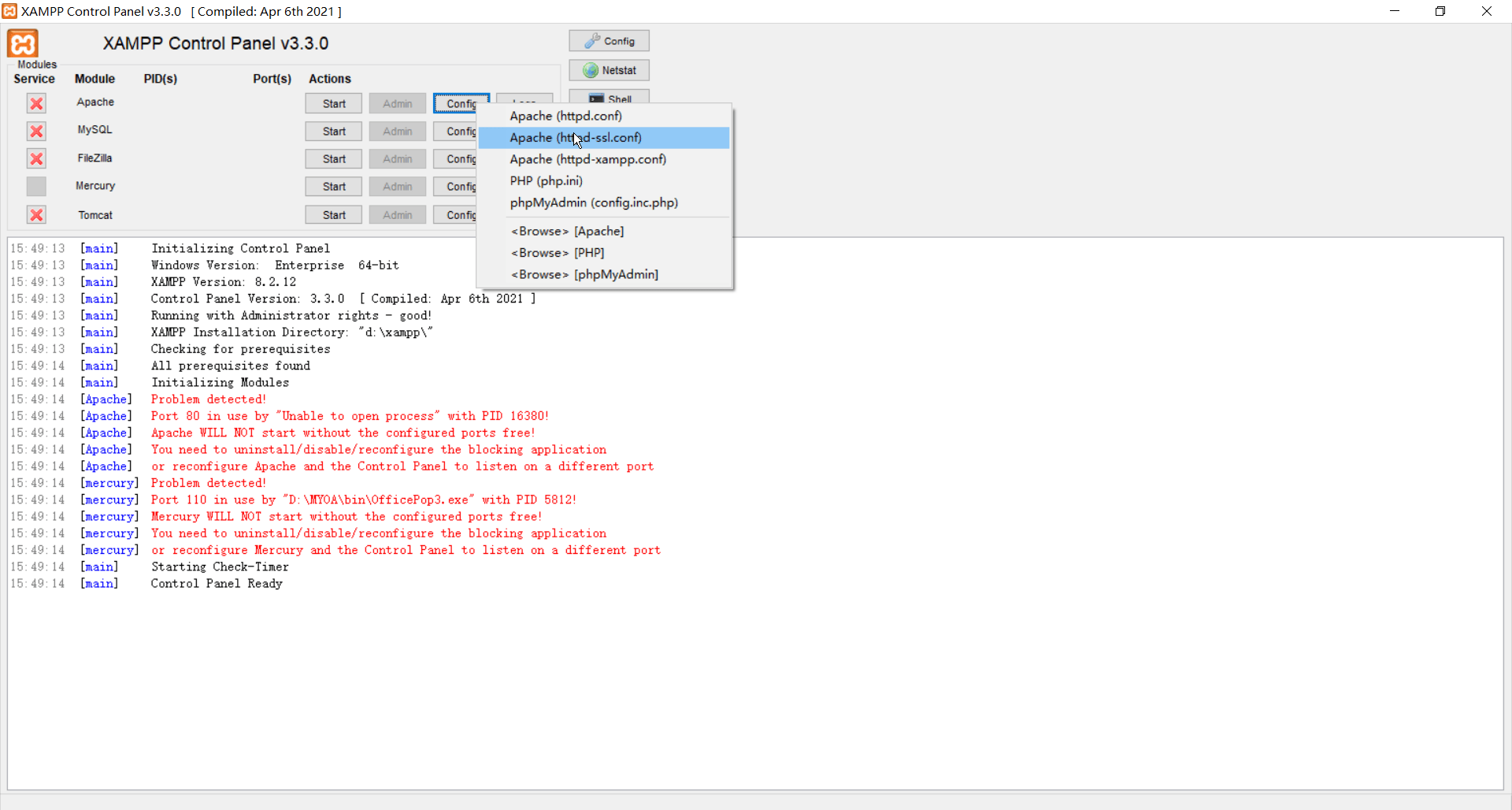
b) 若端口冲突(如80端口被占用),可修改Apache配置:
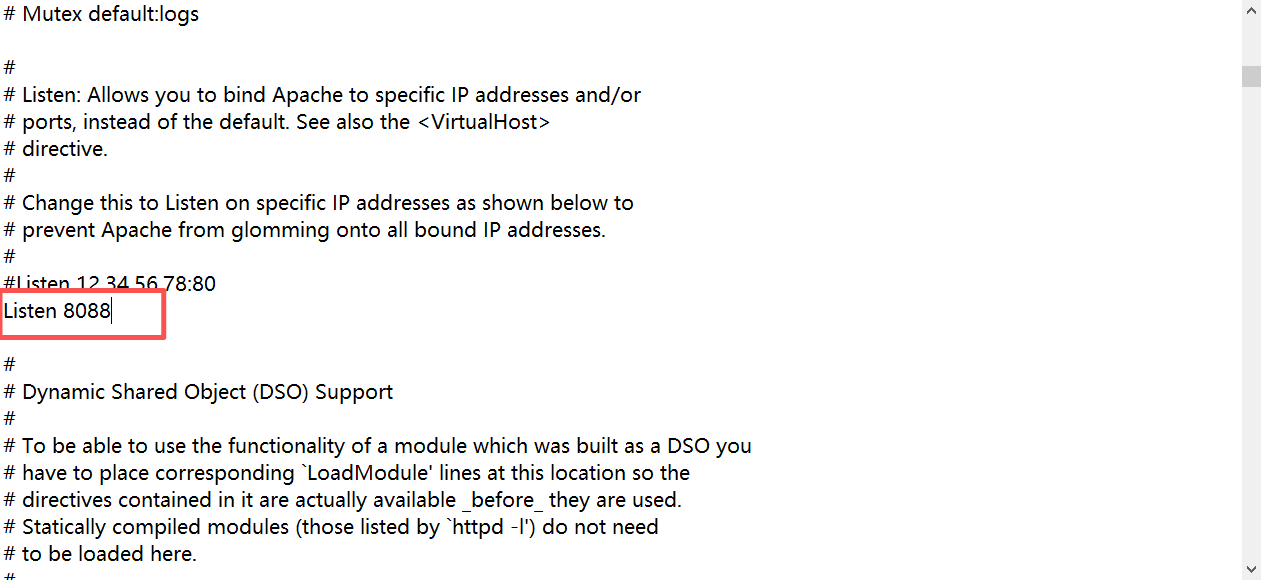
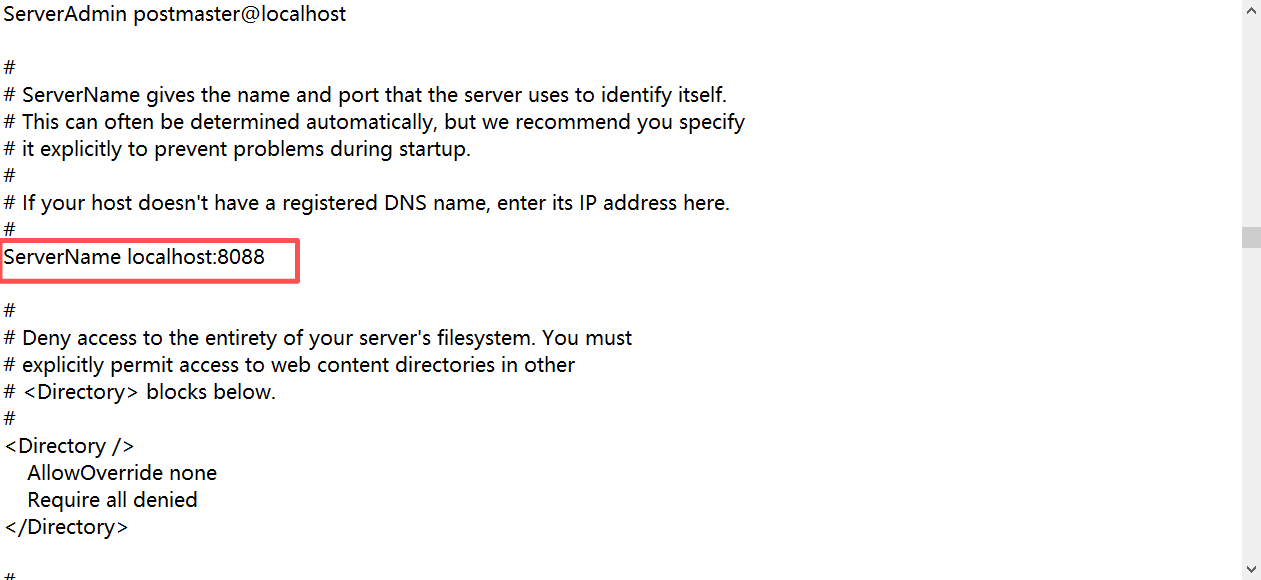
i) 编辑httpd.conf,将Listen 80和ServerName localhost:80改为8088
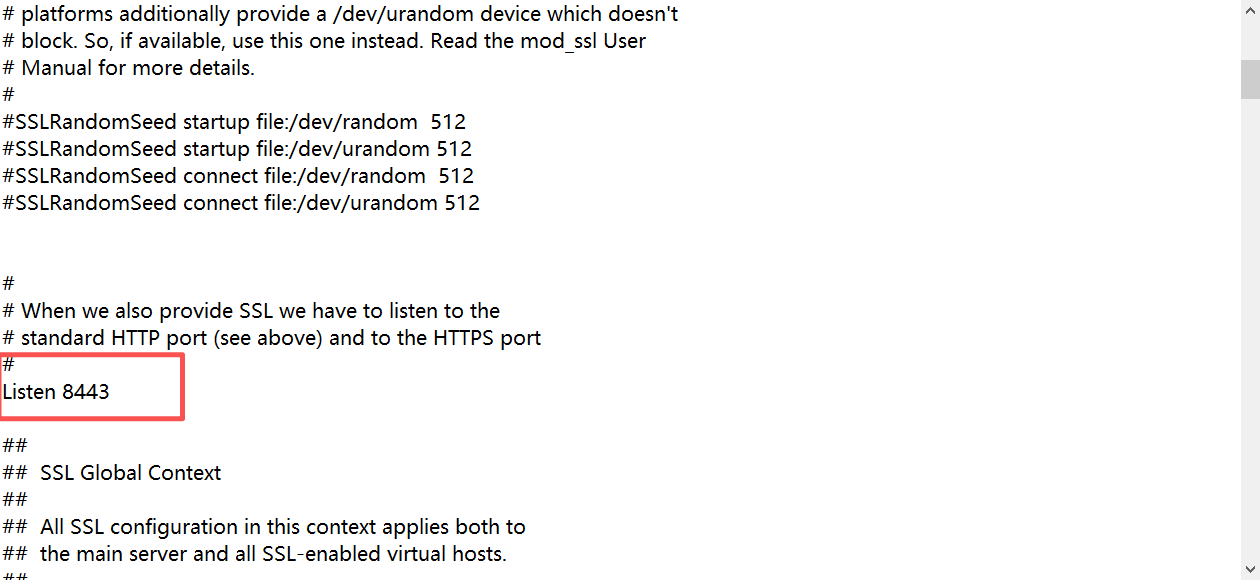
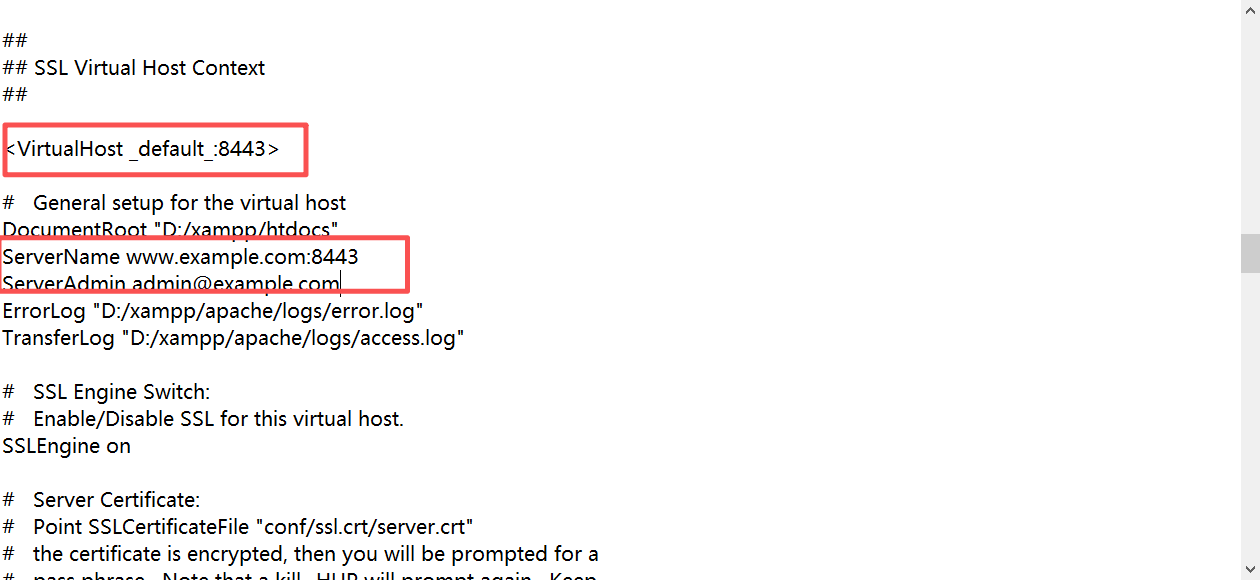
ii) 编辑ssl.conf,将Listen 443改为8443,VirtualHost default 端口 443 更改为 8443。
c) 进入 php.ini 文件。删除掉下面的配置
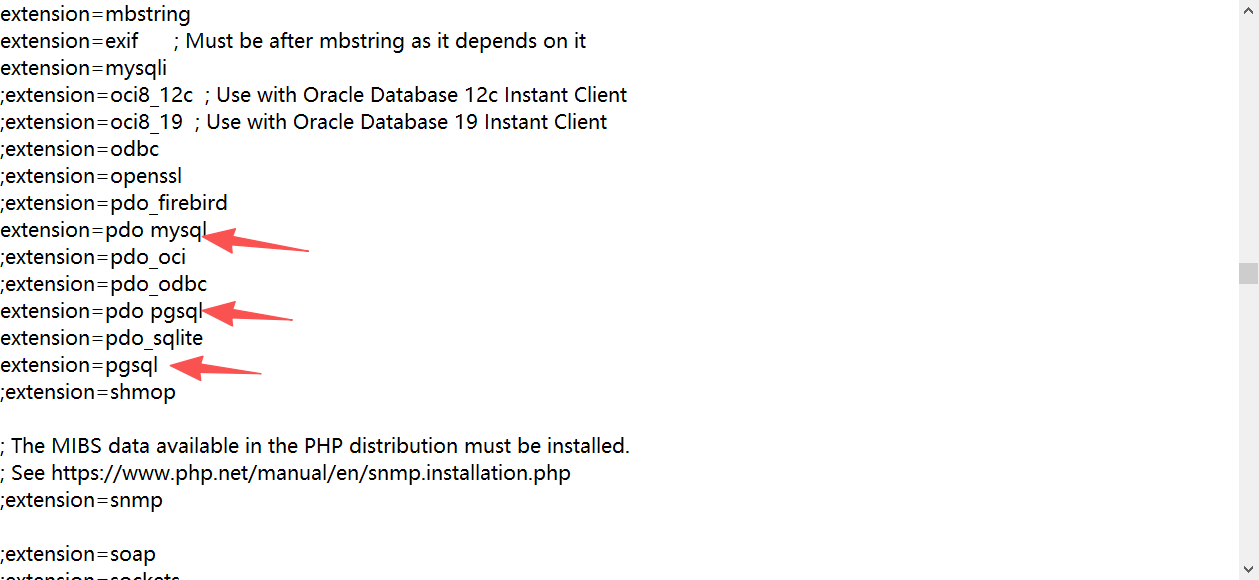
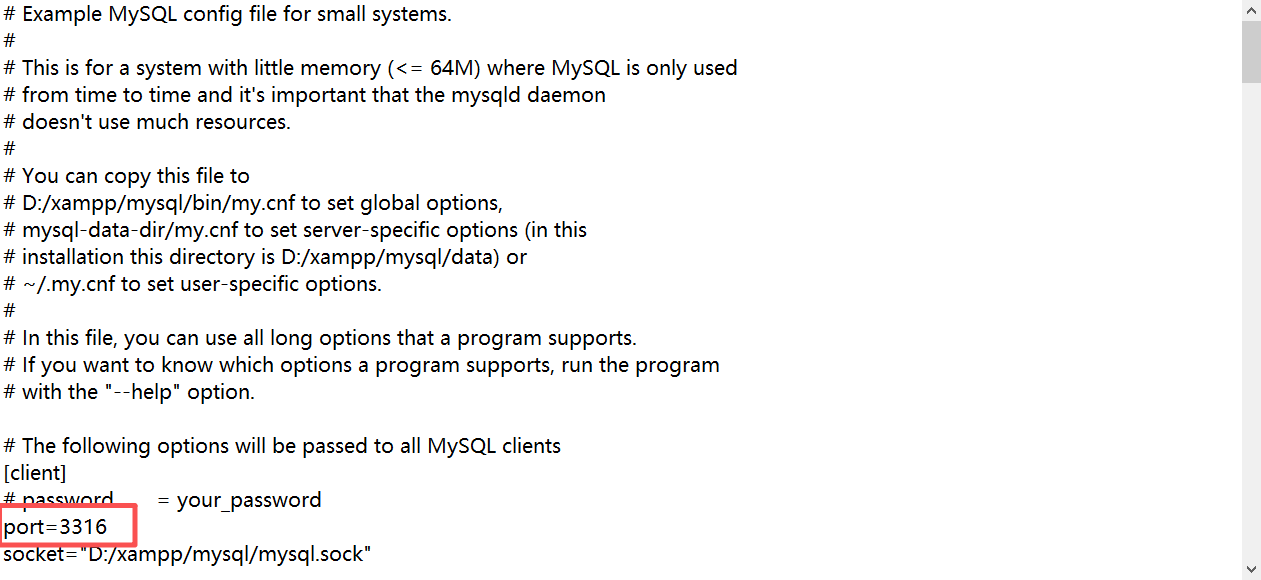
d) 点击 Mysql 的 config ,进入 my.ini 文件 更改 3306 端口 为 3316。
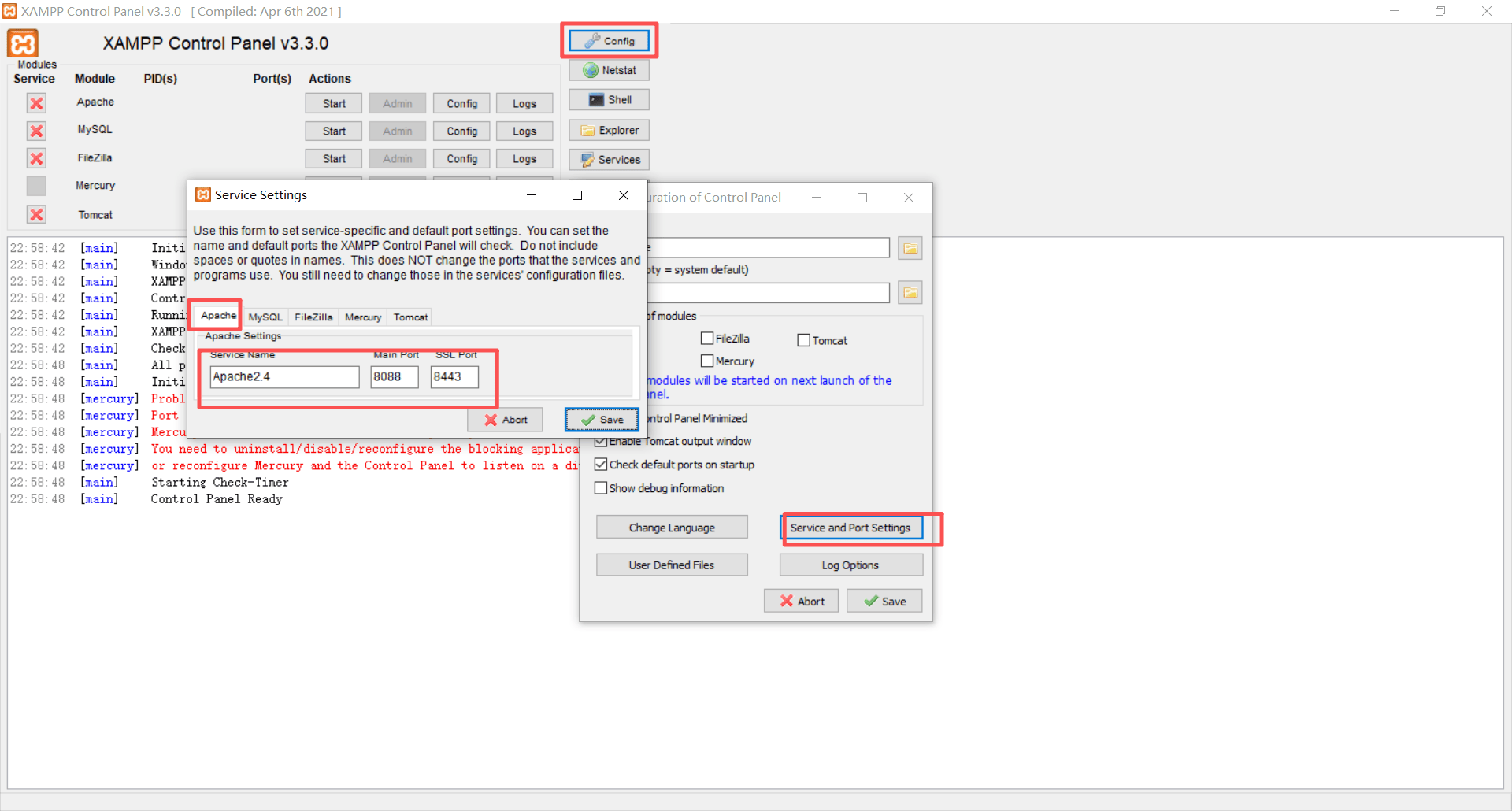
e) 设置 Service and Port Settings
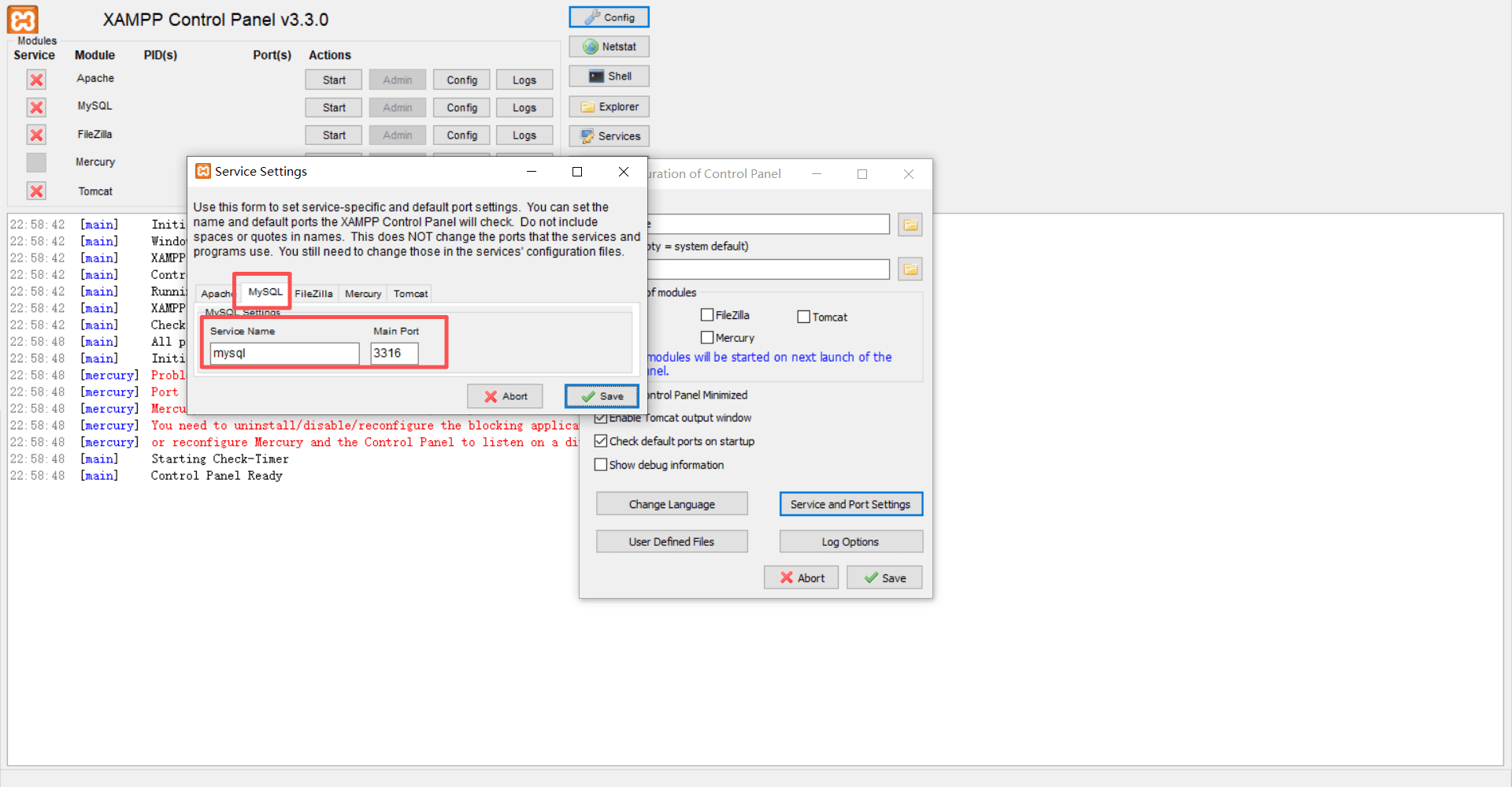
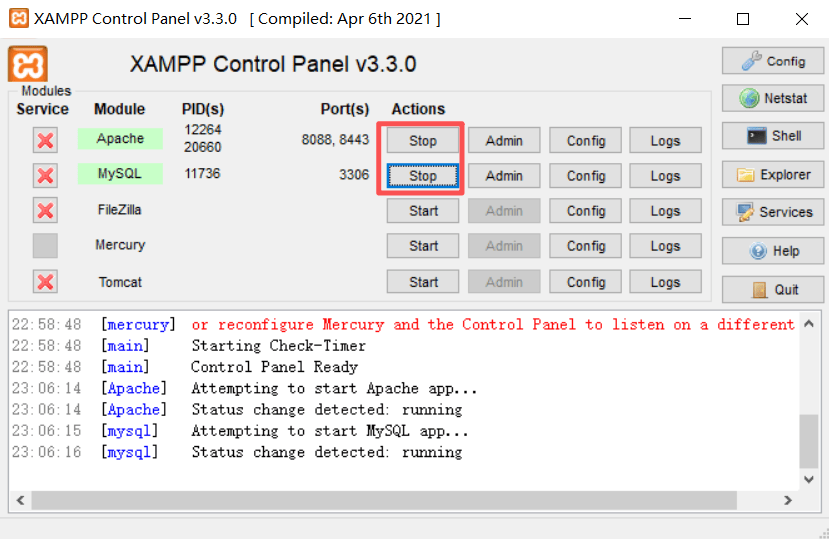
f) 启动 Apache 和 Mysql。
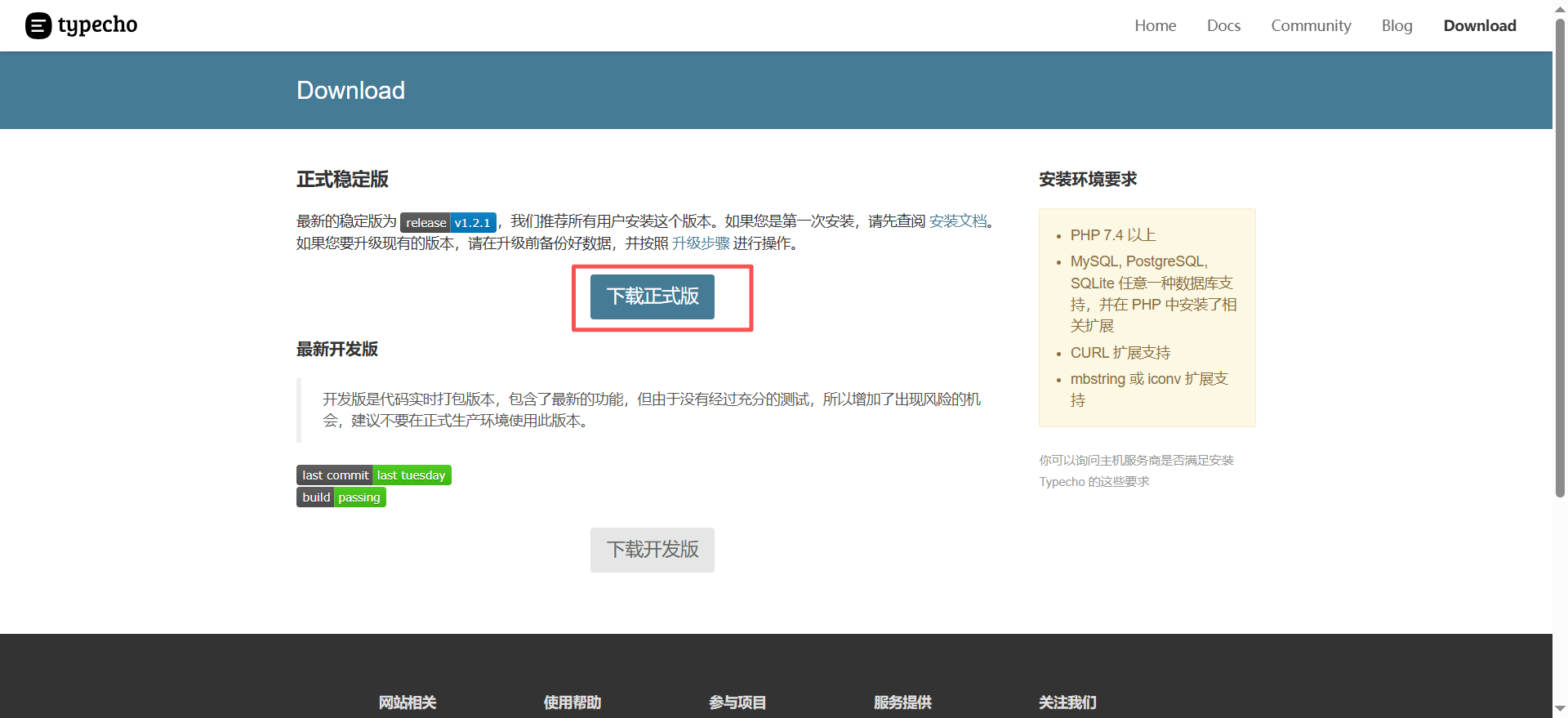
2、下载 Typecho 最新版
请访问 https://****.**/download 获得最新的稳定版本,并下载
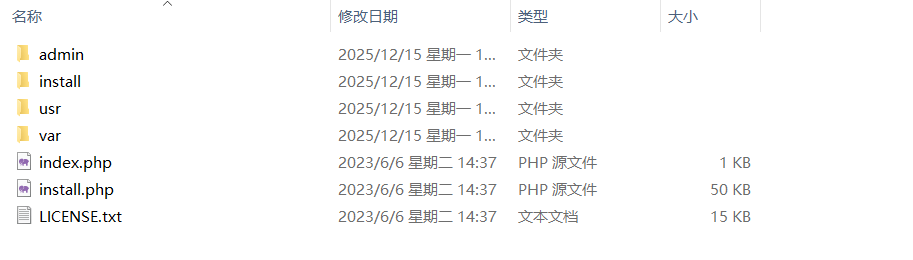
3、 解压缩安装包
解压缩后你会看到如下的目录结构
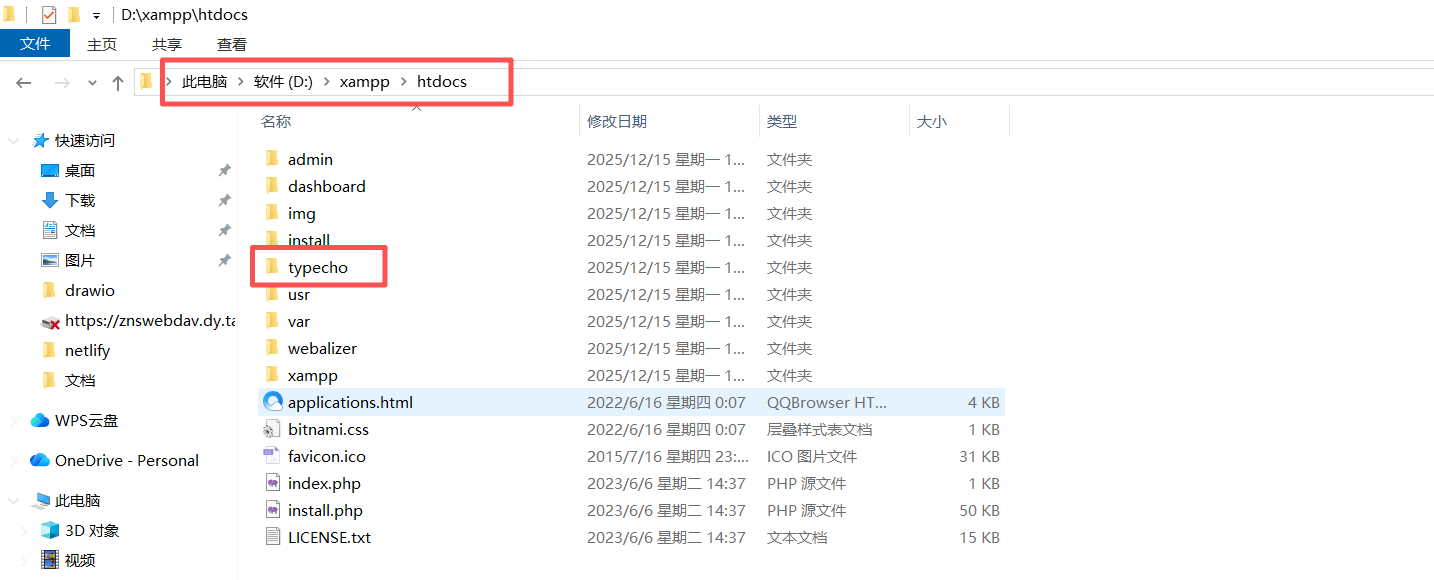
4、 上传至服务器WEB目录
将上面的所有文件和目录复制到 xampphtdocs 的目录下,注意,是将typecho整个文件夹复制过去。
5、 复制完成后,使用浏览器直接访问 http://*****:8088/phpmyadmin,就可以进入到phomyadmin平台。
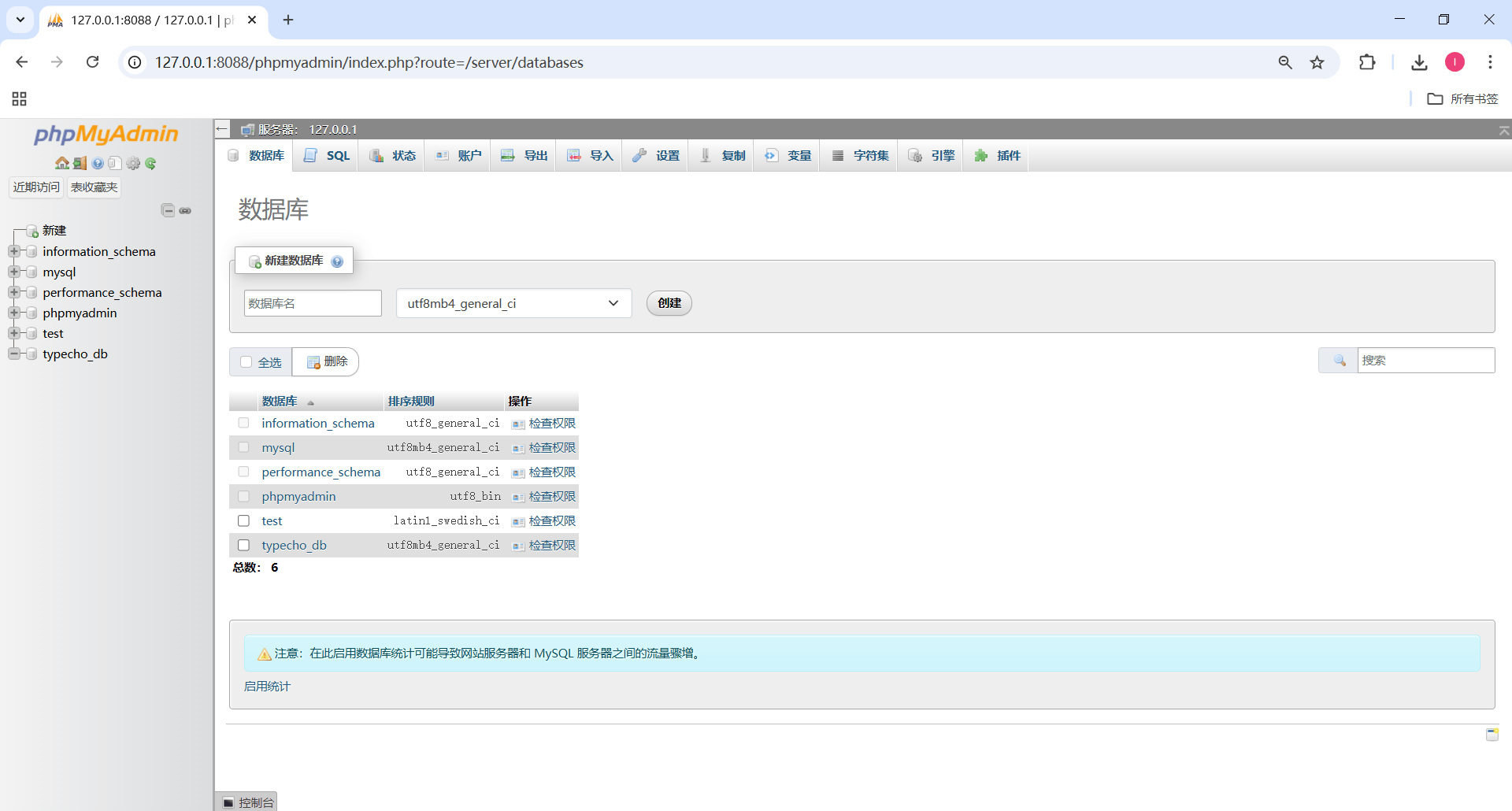
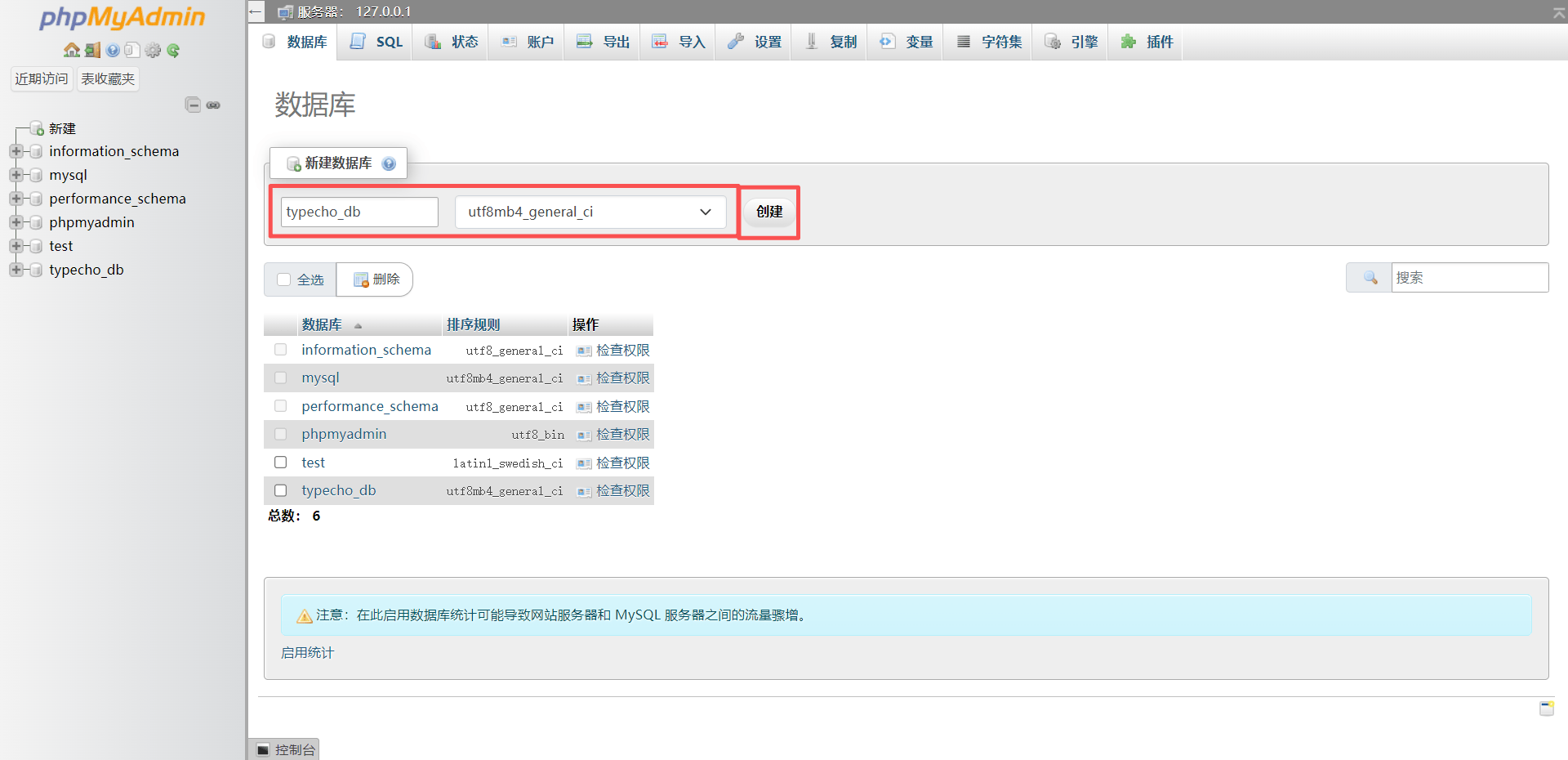
6、 然后在这里增加一个数据库,名称为:typecho_db,然后按照下面的步骤点击创建。
7、 然后在浏览器输入 http://*****:8088/typecho ,访问 Typecho
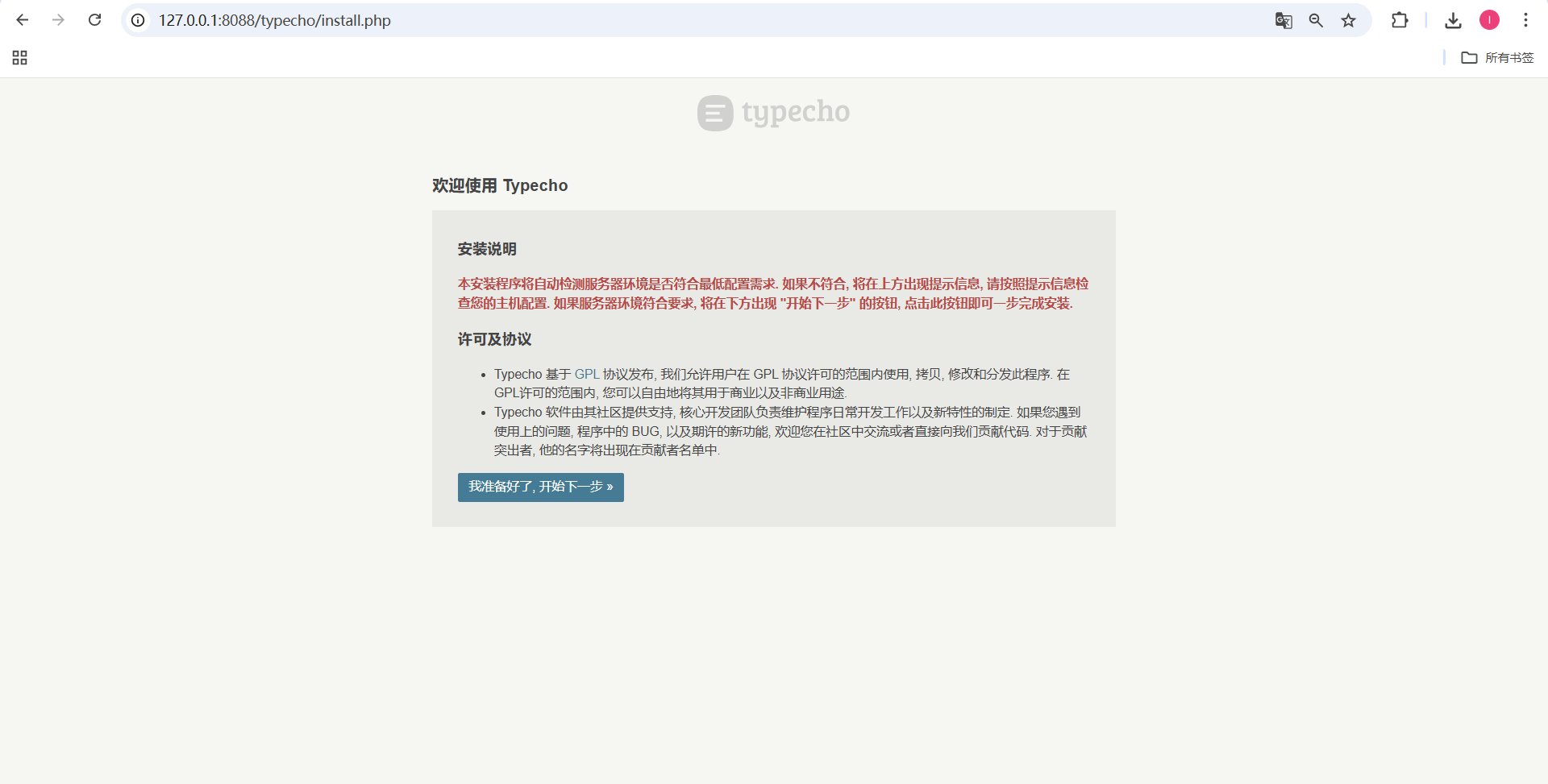
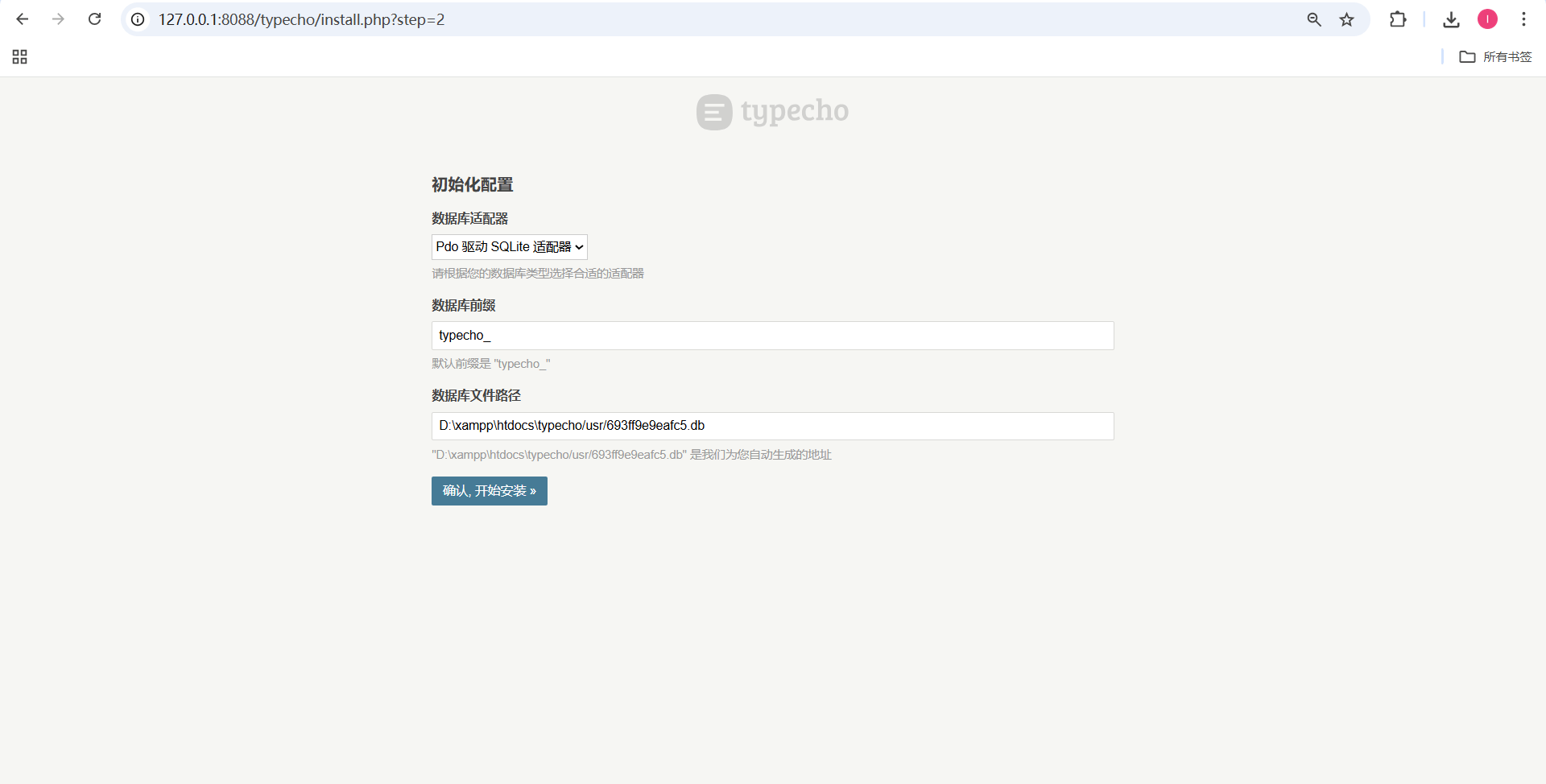
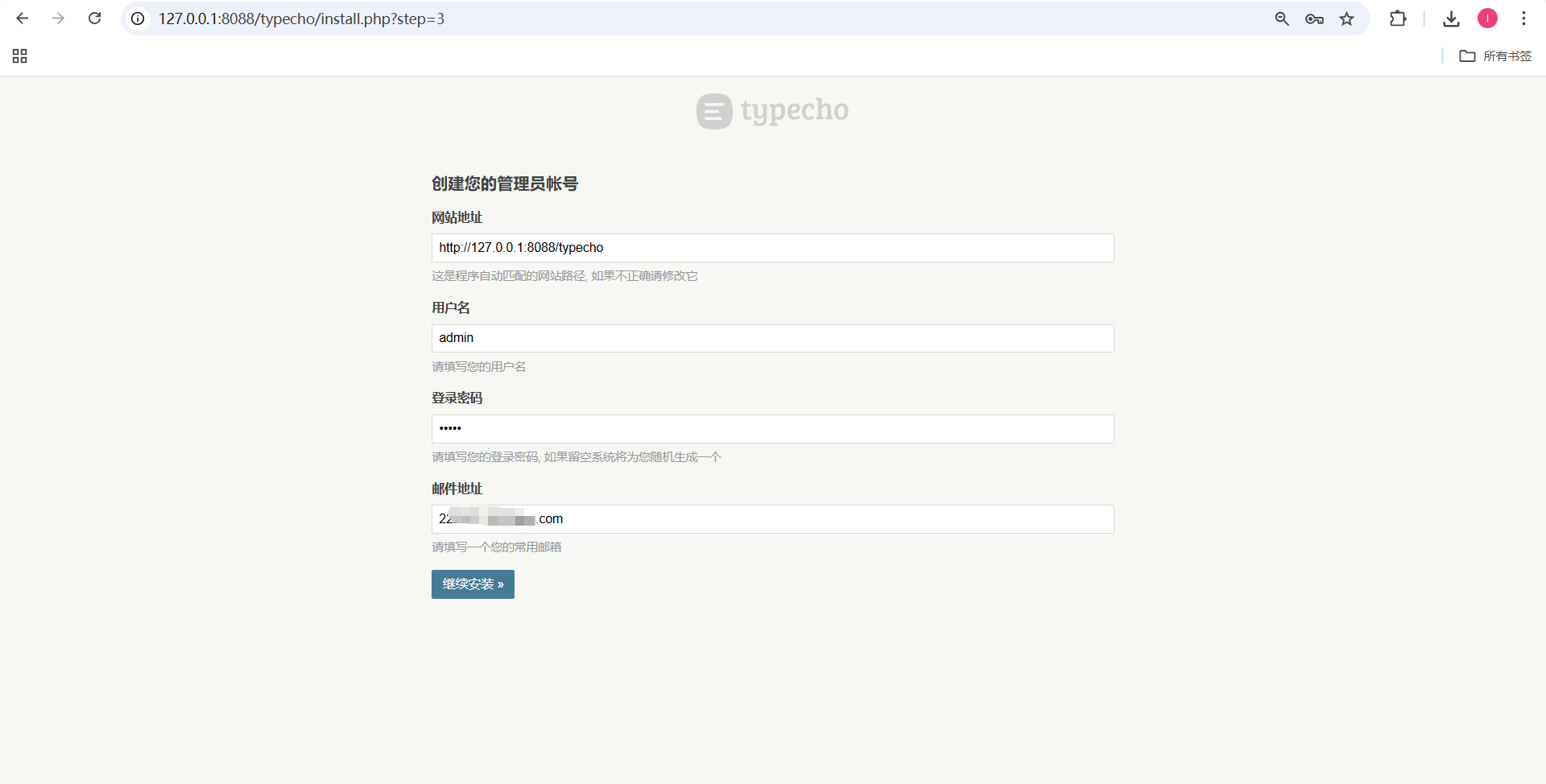
8、输入您的登录用户名和密码,以及邮箱
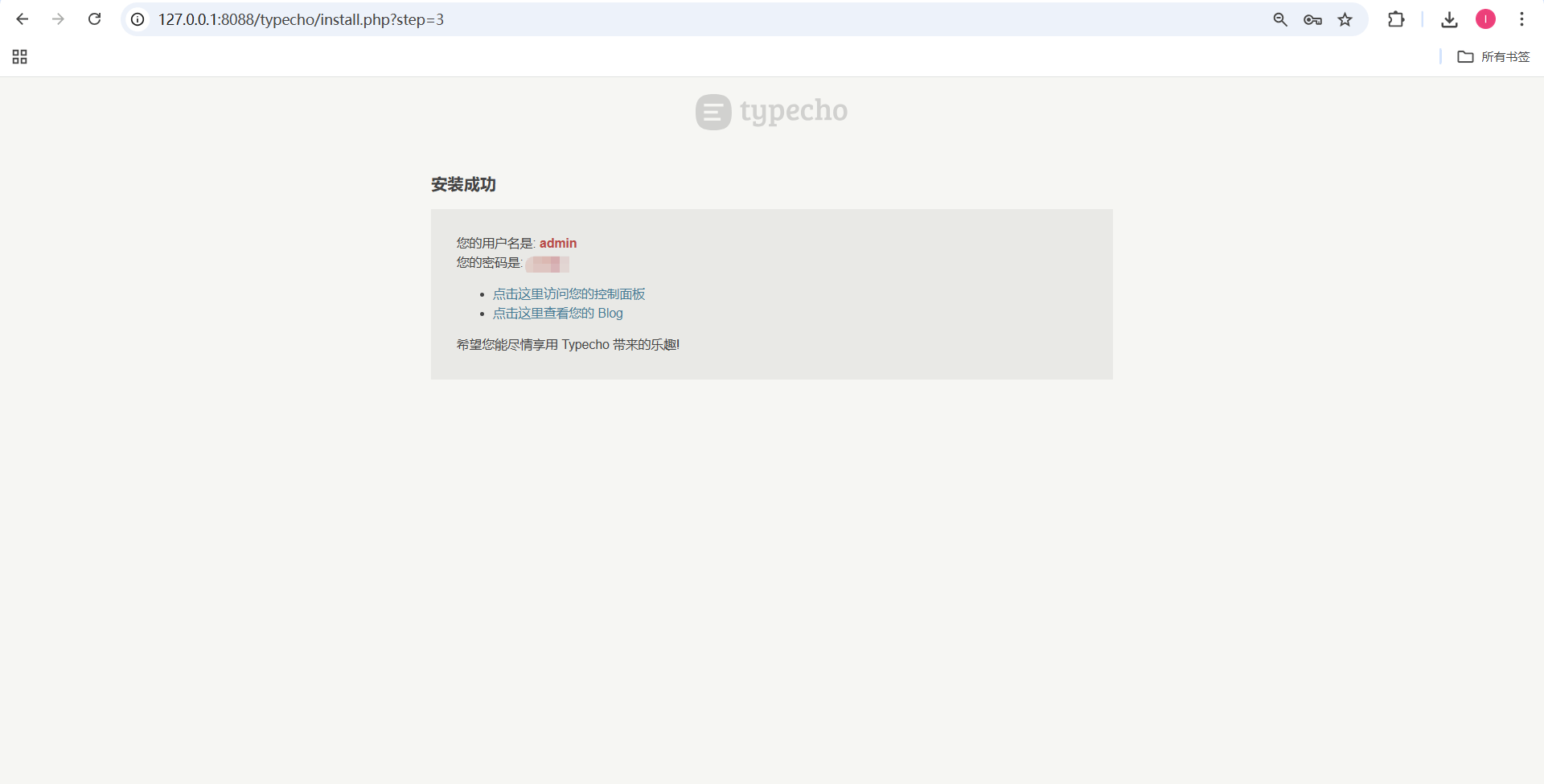
9、 出现下面这个表示您已经安装成功了
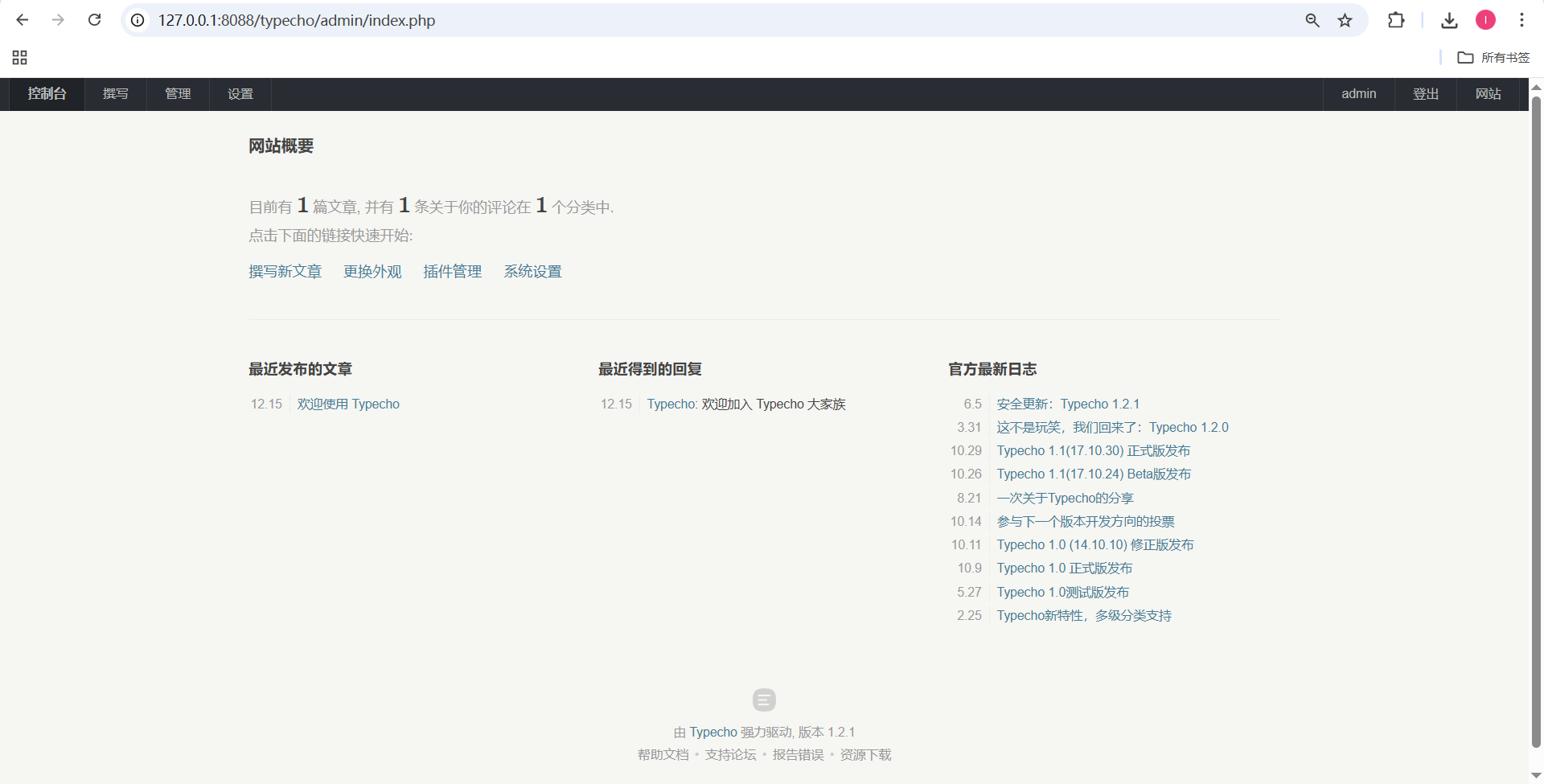
10、 进入到控制面板,就能看到您的博客了,然后你就可以创建您的文章和博客了。
三、 创建 ZeroNews 映射服务
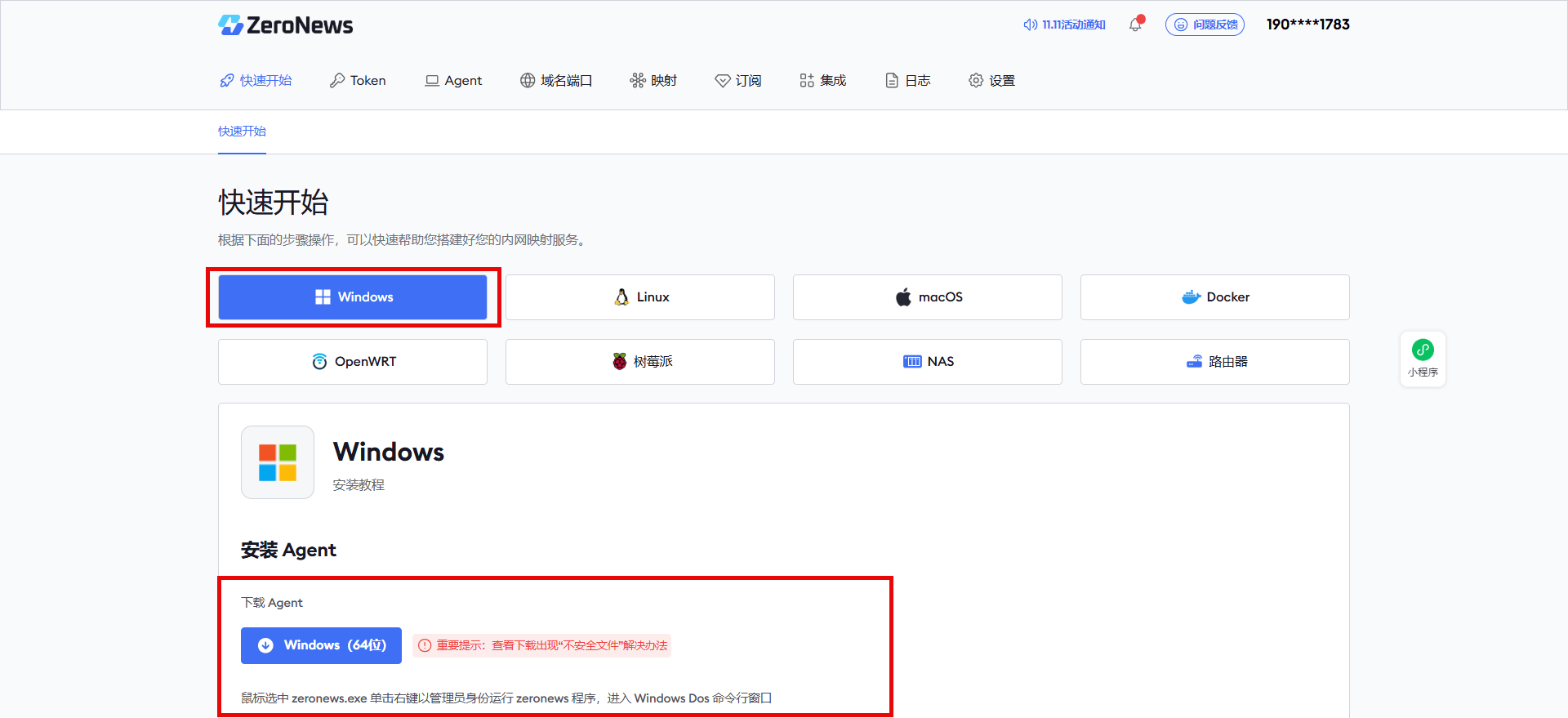
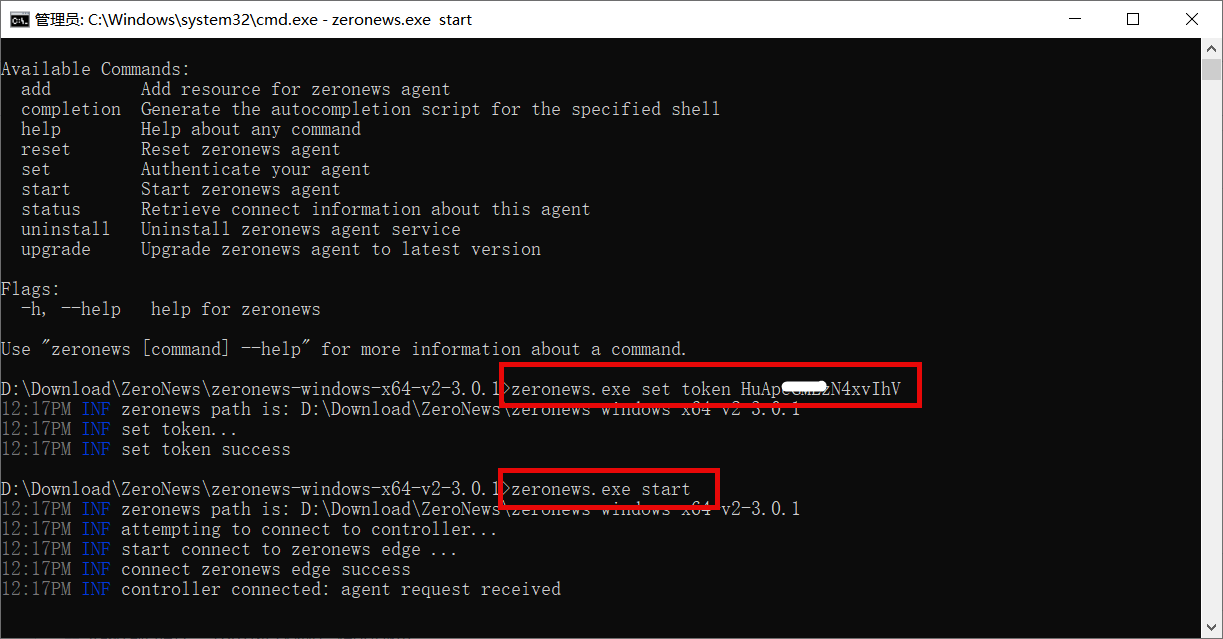
1、 首先,打开 ZeroNews 网站,然后选择您的系统,并按照对应的步骤和命令安装运行 Agent 服务。
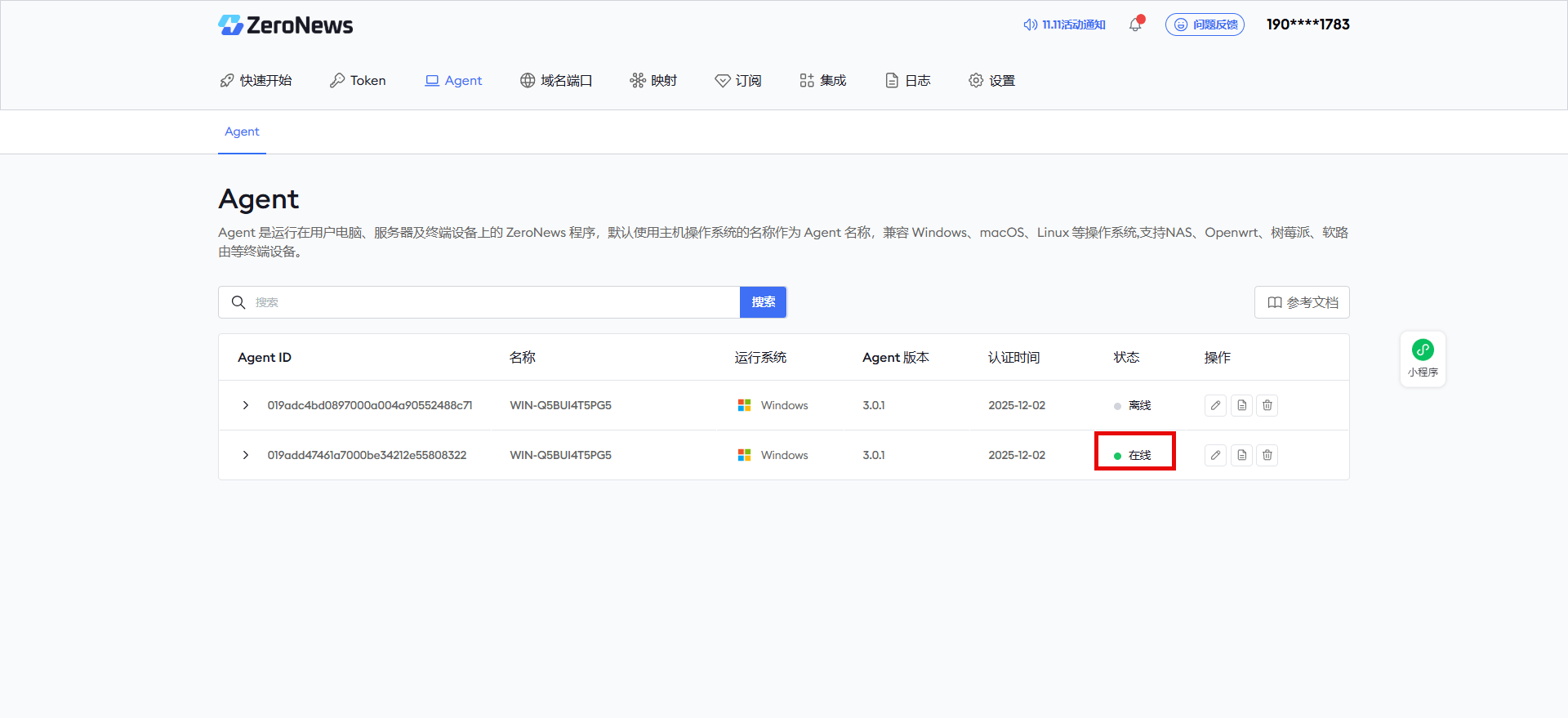
2、 运行完成之后,您可以在 Agent 页面看到已经在线的 Agent 服务。
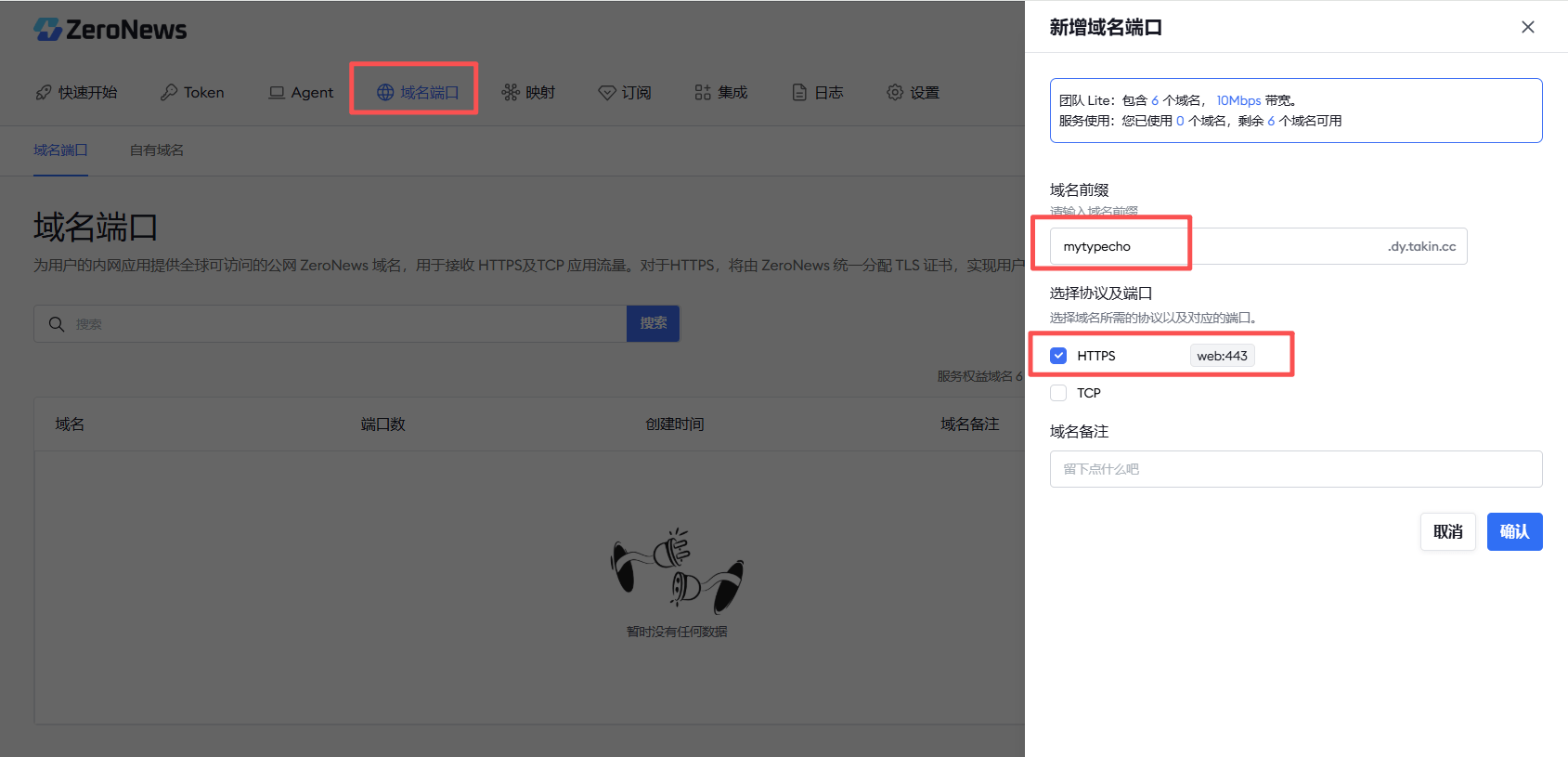
3、 接着,我们在域名端口页面,创建一个可用的公网域名,并勾选HTTPS 协议端口。
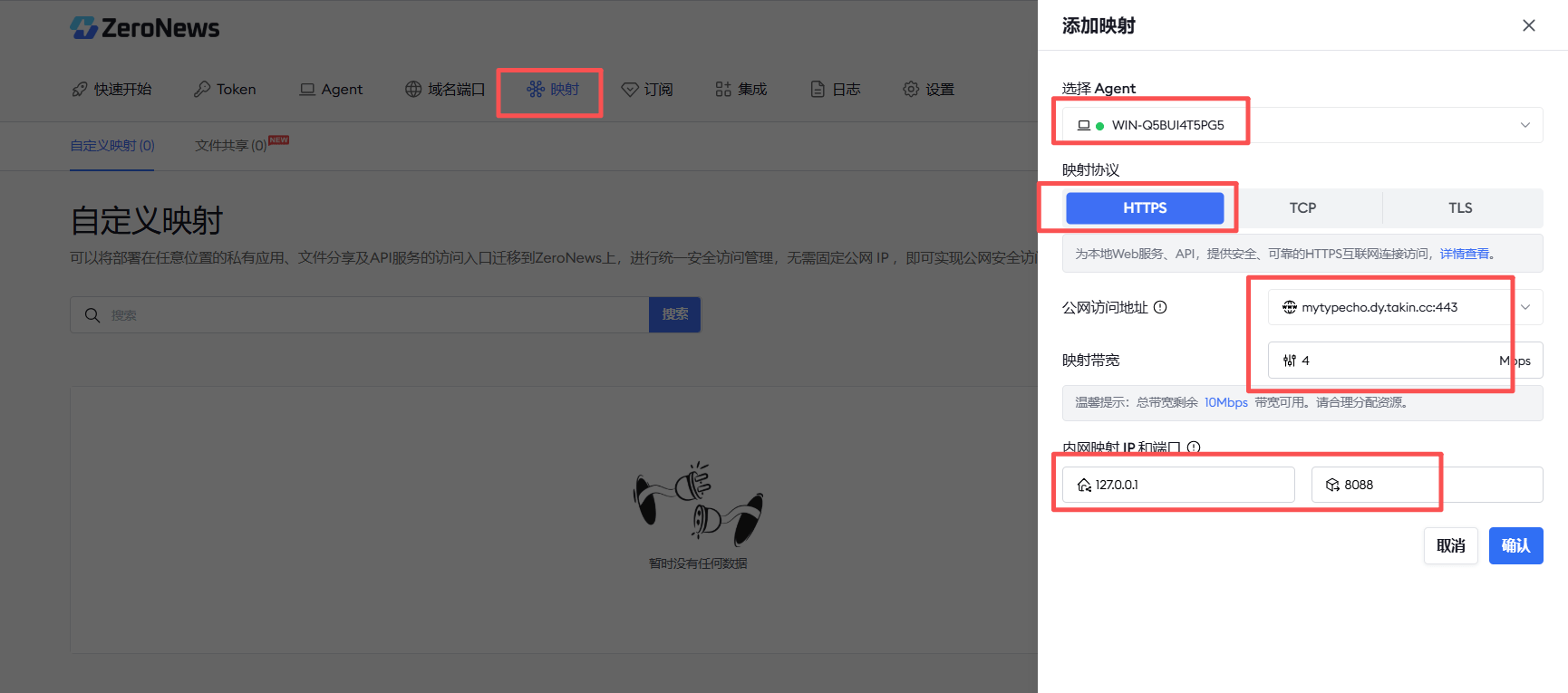
4、 域名创建完成之后,我们继续打开映射页面,并按下面的步骤添加映射
a) Agent:选择第一步运行的 Agent
b) 映射协议:选择 HTTP 协议
c) 域名:选择刚创建好的域名
d) 带宽:根据需要选择带宽大小
e) 内网IP:我们是本地部署,直接使用 127.0.0.1 即可
f) 内网端口:输入本地服务的端口 8088 即可
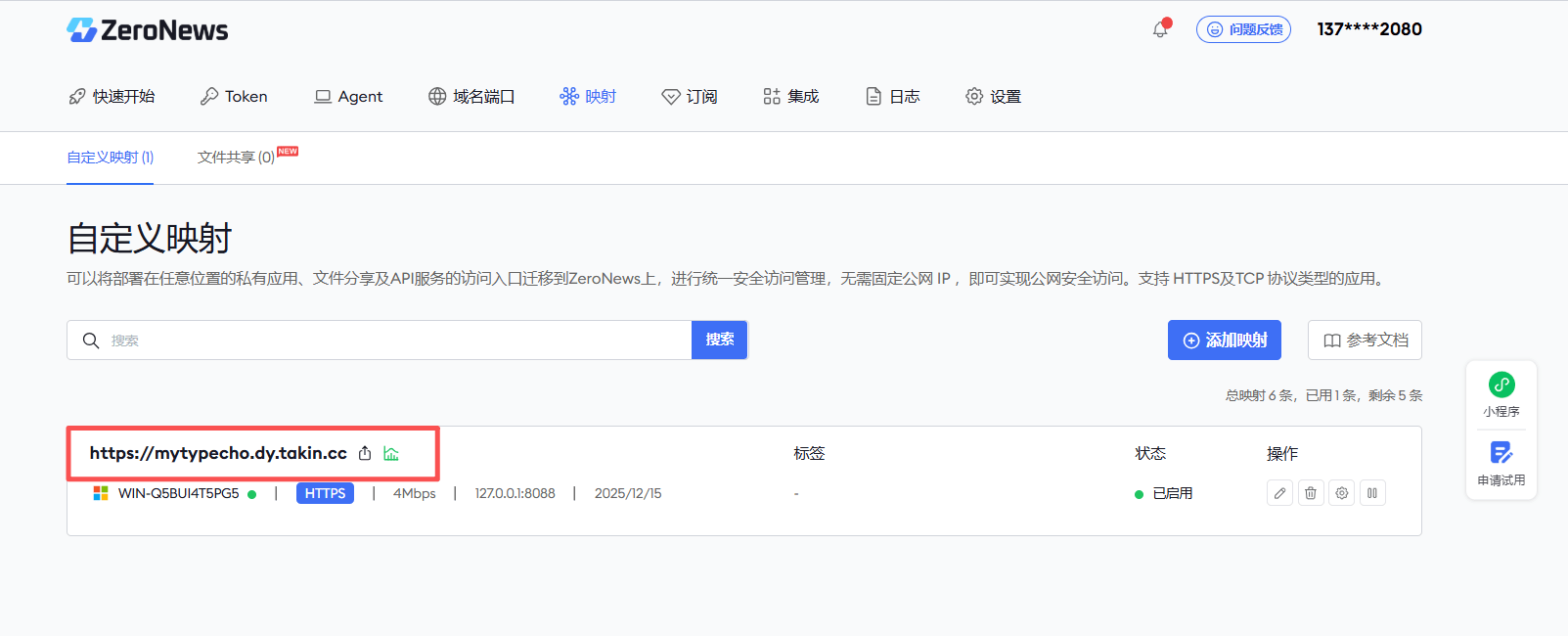
5、 按照上述步骤创建完成之后,我们就可以得到一条可公网访问的映射域名
四、 公网访问您的Typecho项目
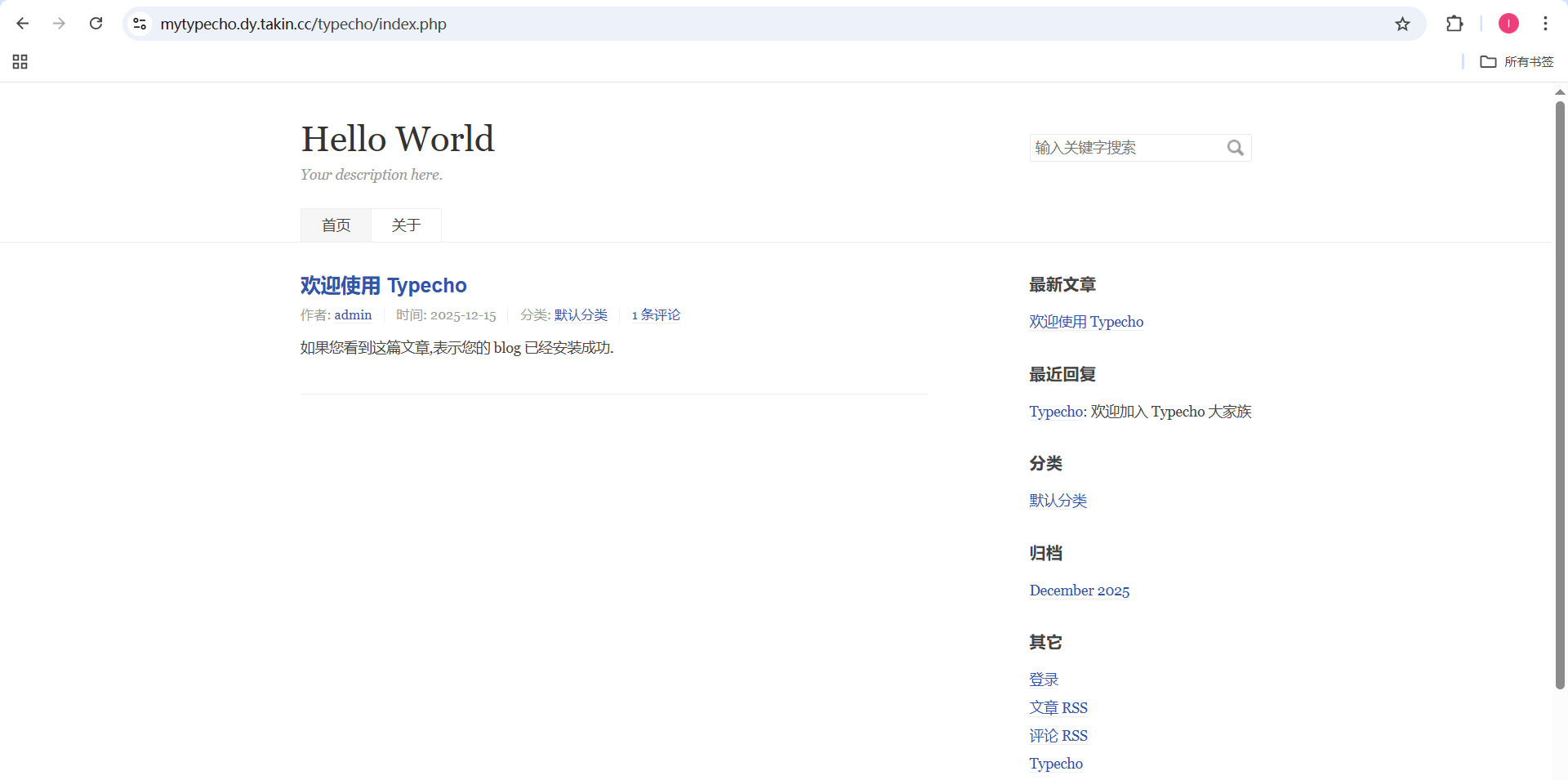
1、我们在任意有网络访问电脑的浏览器上,复制上面的链接并打开访问。
审核编辑 黄宇
- NVIDIA Vera大规模极致单线程CPU如何为运行智能体循环而生
- 云知声U2-ASR与U2-TTS模型多语种能力全面升级
- 隔离放大器:赋能现代科技产品精准稳定运行的核心信号器件
- 电机烧损、线路漏电、无故停机?这款智能电动机保护器筑牢工业电气安全防线
- 三菱PLC物联网网关的应用案例解析
- 家具板材自动化生产设备数据采集解决方案
- 楼宇自控系统无线组网方案:捷米特 JM-RS-WIFI 数传模块楼宇 BA 空调、温控机组无线采集实施案例
- 全产业链协同提速!2026机器人市场迭代进入“实用主义”周期
- 【场景案例】阿普奇低功耗多串口嵌入式工控机E5M在轨道交通中的解决方案
- DeviceNet转EtherCAT工业网关TX131助力3C电子SMT无尘产线数据互通
- 车载 T-Box 是什么?Robotaxi 与无人矿卡时代通信网关的技术演进
- 广汽集团旗下如祺数据亮相WAIC 2026世界人工智能大会
- 芯朋微电子重磅亮相第六届中国深圳电机驱动与控制技术及应用论坛
- 2030年规模达250亿美元:RISC-V如何以“芯”引领“中国芯”自主可控?
- Matter协议如何打通设备、品牌与通信协议之间的互通“藩篱”?
- 又一大模型公司发布AI原生手机!跟豆包手机有什么不同?